Começar aqui
Comece por esta secção se é a primeira vez que utiliza o SiversaPOS.
SiversaPOS
Guia prático do primeiro acesso à primeira venda: o essencial para configurar o posto, entrar e começar a trabalhar.
Operadores de caixa, gestores, supervisores, administradores e equipas de atendimento.
Use a pesquisa no topo ou escolha um capítulo no menu. Cada secção explica o que fazer e o que esperar.
Algumas opções aparecem apenas para utilizadores com permissões específicas ou quando a funcionalidade está configurada.
No primeiro arranque, o assistente de instalação prepara idioma, moeda, empresa e a conta de administrador. O país da empresa influencia IVA e meios de pagamento iniciais. Depois, confirme caixa, centro de stock e série/documento. Nota: posto é este computador; caixa é a caixa do turno onde abre e fecha o movimento do dia.
Mapa rápido do SiversaPOS
O tipo de negócio define se trabalha só no balcão ou também com mesas e pedidos. Veja Retalho e Restaurante. Menu completo do Painel de Gestão: Dashboard, Documentos, Turnos, Tesouraria, Artigos, Stock, Promoções, Clientes, Fornecedores, Tipos de pagamento, IVA, Tabelas de preços, Séries, Centros, Caixas, Restaurantes (se aplicável), Operadores, Empresa, Relatórios, Logs, Configurações, Sobre o sistema e Procurar actualizações (grupo Sistema).
Autor do manual
Eng. Inácio Sumbane · Engenheiro de software · arquitectura e desenvolvimento do SiversaPOS · elaboração deste manual
Instalador oficial, actualizações e informação do produto:
Instalação e arranque
Do instalador ao assistente inicial do posto.
Instalar
Utilize o instalador oficial SiversaPOS-Setup obtido pelos canais da Siversa (site ou Central POS). Conclua o assistente do Windows e abra a aplicação pelo atalho criado.
Aqui descreve-se a instalação Standalone (SiversaPOS-Setup): um posto, base local. Vários caixas na mesma loja com SQL partilhado: veja SiversaPOS Pro (multi-caixa).
Instale apenas pacotes oficiais. Evite cópias de terceiros ou ficheiros sem origem clara.
Assistente inicial (primeira configuração)
No primeiro arranque, o SiversaPOS abre o assistente de configuração inicial com 6 passos:
- Idioma, documentos e moeda.Escolha o idioma da interface (por exemplo português, inglês, francês ou espanhol), o idioma dos documentos (PDF e recibos) e a moeda padrão do posto. Pode alterar depois nas configurações.
- Tipo de negócio.Seleccione retalho/loja ou restaurante. Esta escolha adequa ecrãs e opções iniciais (por exemplo mesas no modo restaurante). Detalhe em Retalho e Restaurante.
- Dados da empresa.Nome, NUIT / NIF / CNPJ (quando aplicável), e-mail, telemóvel com identificador do país, país, localização, endereço e, se desejar, logótipo.
- Conta de administrador.Nome, utilizador (login) e palavra-passe segura. Esta conta terá acesso às áreas administrativas do posto.
- Contactos de recuperação.E-mail e telemóvel do administrador para segurança e recuperação de acesso.
- Bem-vindo.Confirmação de que o posto está pronto para iniciar sessão e trabalhar.
Telemóvel e país
No cadastro da empresa e nos contactos, o número usa um identificador de país (por exemplo +258 para Moçambique). O identificador acompanha, por defeito, o país escolhido nos dados da empresa, mas pode ser alterado manualmente. O formato do número segue o padrão do país seleccionado.
Ao gravar o país, o SiversaPOS sugere taxas de IVA e meios de pagamento adequados (por exemplo M-Pesa em Moçambique, MB Way em Portugal, Pix no Brasil). Só substitui os dados iniciais de fábrica: se já editou IVA ou tipos de pagamento, ou se já houve vendas com esses meios, as suas alterações mantêm-se. Confira sempre as tabelas em IVA e moedas e Tipos de pagamento.
Use dados reais da empresa nos campos destinados a documentos e recibos. Para testes, prefira um ambiente ou dados claramente identificados como demonstração.
Depois do assistente
Com a configuração inicial concluída, o SiversaPOS abre no ecrã de início de sessão: seleccione o utilizador e introduza a palavra-passe. Pode trabalhar de forma experimental e offline. Quando houver internet, pode ser pedida a validação da conta MySiversa (veja o capítulo Validar conta MySiversa).
SiversaPOS Pro (multi-caixa)
Vários caixas na mesma loja com uma base SQL partilhada.
O SiversaPOS Pro é a edição para vários caixas na mesma loja, com dados de negócio no SQL Server da loja (não no SQLite do posto único). Não é a base do ERP. A licença e o número máximo de terminais gerem-se no CRM (Central POS). A venda continua localmente no SQL da loja.
Pacotes oficiais
- SiversaPOS_Pro-Setup (Full) · 1.ª instalação no servidor da loja (PC principal). Pode incluir SQL Server Express 2019 (opção no instalador);
- SiversaPOS_Pro-Update · actualizações e instalação de caixas secundários (sem Express).
Obtenha sempre os pacotes pelos canais oficiais (site / Central POS). O atalho e a pasta do Pro são distintos do Standalone (podem coexistir no mesmo PC).
PC principal (servidor da loja)
- Instale o Full (SiversaPOS_Pro-Setup) neste computador.
- SQL neste PC: marque Instalar SQL Server Express só se for o servidor da loja e ainda não tiver SQL. O Setup cria a instância SIVERSAPOS em Mixed Mode e define a password do utilizador sa (guarde o aviso / ficheiro em ProgramData).
- SQL já existente: não marque Instalar Express. Marque Definir servidor SQL agora e indique a instância (ex.
LOJA\SQLEXPRESS). - Primeiro arranque: o POS liga-se à instância. A base SiversaPOS (se ainda não existir) é criada pelo programa neste momento, não pelo instalador Inno.
- Licença Pro e conta MySiversa conforme o ecrã (pacote Pro na Central POS).
Com Express do Setup, anote a password mostrada no fim (também em ProgramData). Serve para outros PCs na rede e para o Join LAN. Se a alterar no SSMS, actualize a cópia local ou use o formulário manual no secundário.
Caixa secundário
- Instale o SiversaPOS_Pro-Update (ou o Full sem Instalar Express).
- Nas opções do Inno, deixe desmarcado Definir servidor SQL agora (e não marque Instalar Express). Assim o instalador não obriga a apontar instância.
- No 1.º arranque abre o ecrã SQL da loja.
- No PC principal, abra Convidar caixa (estado da licença / activação) e deixe o ecrã aberto (Join LAN à escuta).
- No secundário: indique o IP ou nome do PC principal, o código de convite, clique Preencher da LAN e depois Ligar. Pode preencher servidor e password SQL à mão se preferir.
- Complete a entrada na loja com o código CRM (Entrar numa loja Pro / convite), para este PC ficar com licença própria. Não copie ficheiros de licença de outro posto.
O principal precisa de rede local acessível. Com Express instalado pelo Full, o Setup pode abrir portas SQL e a porta do Join LAN. Se o Preencher da LAN funcionar mas o Ligar falhar com utilizador/password, confirme Mixed Mode, password sa e que a instância está acessível na rede.
O que o Join LAN faz (e o que não faz)
- Faz: no arranque do secundário, preenche servidor / base / utilizador SQL a partir do principal (com o código do convite aberto);
- Não faz: não substitui a licença CRM; não transporta vendas pela rede do convite. Depois de ligado, o caixa trabalha directo no SQL da loja.
Actualizações Pro
No menu do operador, Procurar actualizações usa o serviço oficial. Pacotes Pro na Central POS servem o binário SiversaPOS_Pro-Update (não o Setup Lite). Detalhe geral em Actualizações do SiversaPOS.
O posto único continua com SiversaPOS-Setup e o capítulo Instalação e arranque. Não misture instaladores nem copie a pasta de dados entre edições.
Iniciar sessão e recuperar acesso
Entrar no sistema e lidar com problemas de acesso.
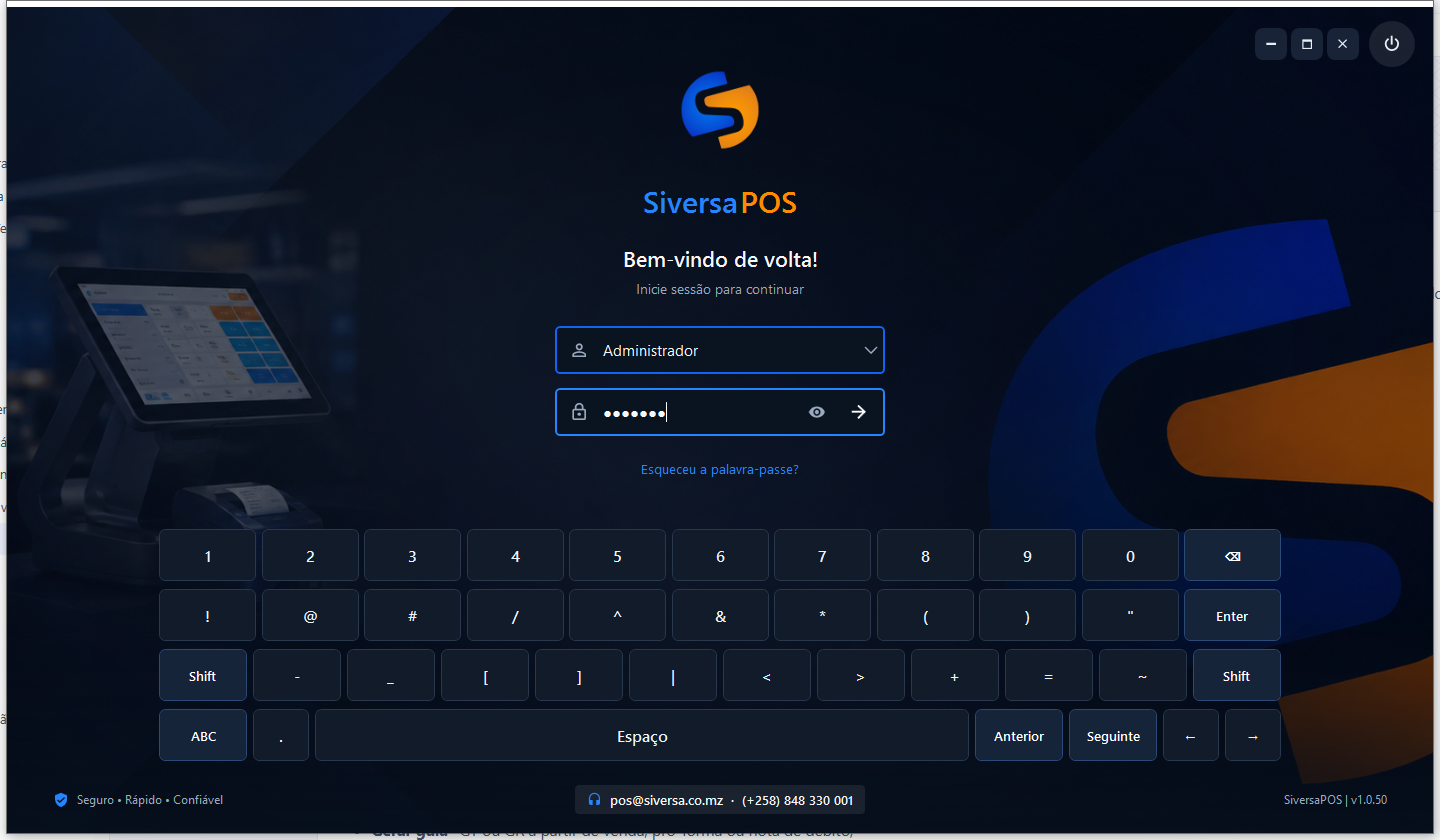
Iniciar sessão
- Seleccione o utilizador.No ecrã de login, escolha a conta com que vai trabalhar.
- Introduza a palavra-passe.Digite a palavra-passe. Pode usar o teclado do computador ou o teclado virtual no ecrã, quando estiver visível.
- Clique em Continuar.Confirme o acesso. Depois de entrar, verifique o nome do operador activo no POS antes de iniciar operações.
Se houver demasiadas tentativas falhadas, a conta fica temporariamente bloqueada. Aguarde e tente de novo, ou use a recuperação de palavra-passe.
Esqueceu a palavra-passe?
Use a opção Esqueceu a palavra-passe? no ecrã de início de sessão. O fluxo pede o e-mail da conta, envia um código de 6 dígitos por e-mail e permite definir uma nova palavra-passe no posto.
- É necessário um e-mail válido nos contactos do operador (é para aí que vai o código);
- O código tem validade limitada e um número máximo de tentativas;
- Entre pedidos de novo código pode haver um tempo de espera.
Cada operador deve usar a sua própria conta. Isto melhora o controlo, a responsabilização e a leitura dos relatórios por operador.
Validar conta MySiversa
Confirmar o posto online e receber o código de confirmação.
A validação de conta liga este posto à sua área MySiversa (portal online da Siversa: licença, planos e suporte). Não substitui o ecrã de vendas do POS.
Quando aparece
Tipicamente na primeira ligação à internet após a instalação. Em alguns ecrãs de licença ou activação também pode pedir Registar online (OTP) para abrir o mesmo fluxo. Pode fechar o assistente sem concluir: o posto continua a funcionar e o pedido pode voltar a aparecer no próximo arranque com internet, até a conta ficar validada.
Passo 1: Confirmar os dados
- Revise empresa, NUIT, e-mail e contacto.Pode corrigir se necessário.
- Confirme o telemóvel.Escolha o identificador do país e o número. Por defeito segue o país da empresa, mas pode mudar.
- Envie o código.O sistema pede um código de confirmação de 6 dígitos.
Como recebe o código (OTP)
- Sempre por e-mail (para o endereço indicado);
- Também por SMS apenas se o telemóvel for de Moçambique (+258) e o serviço de SMS estiver disponível;
- Se o número for de outro país, o código vai só por e-mail.
O envio de SMS do onboarding está preparado para números moçambicanos. Fora disso, o e-mail é o canal fiável de confirmação.
Passo 2: Introduzir o código
- Abra o e-mail (e o SMS, se aplicável) e copie o código de 6 dígitos.
- Introduza o código no SiversaPOS antes de expirar.
- Confirme e active.Se o e-mail já tiver conta MySiversa, o posto é ligado a essa conta sem alterar a palavra-passe do portal. Se o e-mail for novo, é criada uma conta MySiversa e o acesso ao portal é enviado por e-mail.
Verifique spam, confirme o e-mail escrito, aguarde o tempo de reenvio e peça um novo código. Se o SMS não chegar em número +258, o e-mail continua a ser válido para concluir.
Não partilhe o código OTP. O suporte legítimo não precisa que envie a sua palavra-passe ou o código por mensagem.
Conhecer o Ponto de Venda
As principais áreas do ecrã onde a venda acontece.
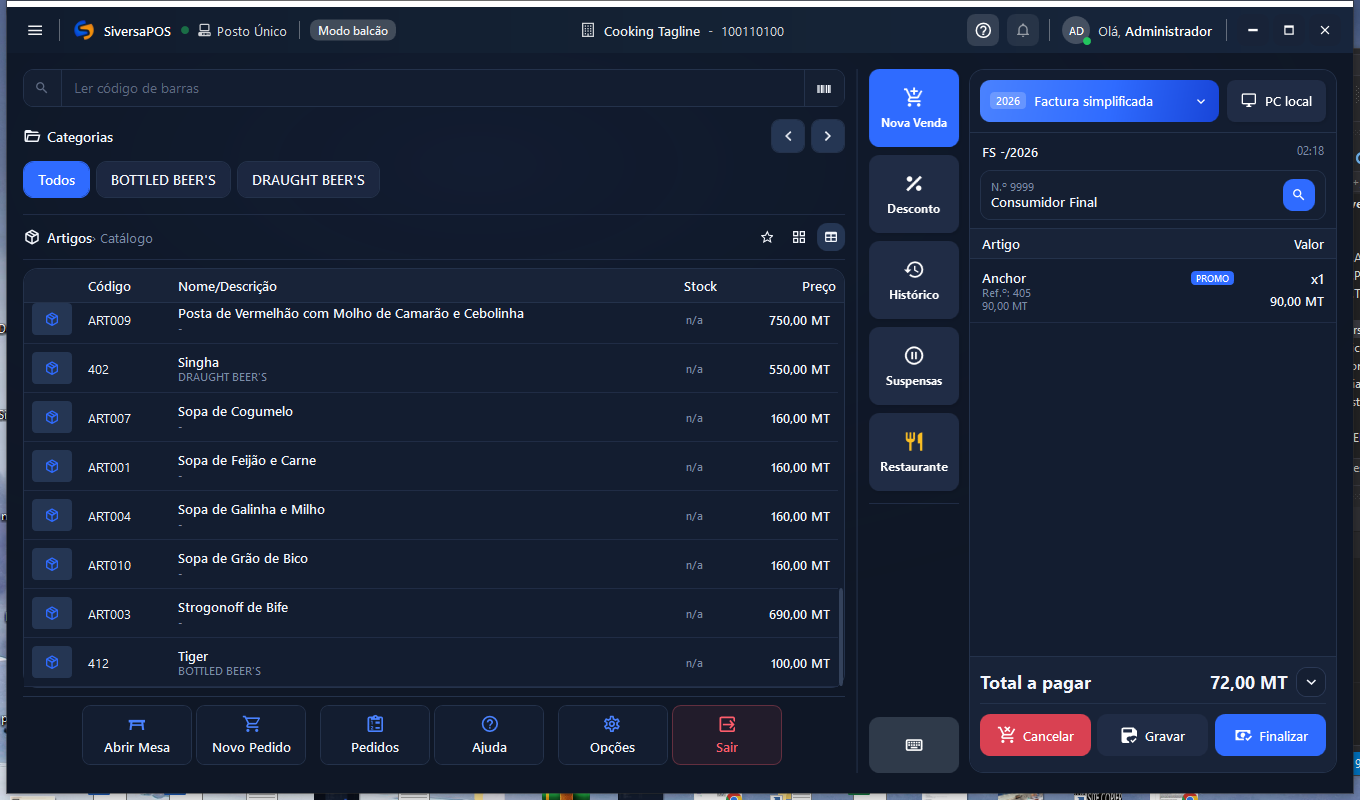
O ecrã principal de vendas
O Ponto de Venda foi organizado para reduzir o número de passos durante o atendimento. As áreas mais importantes são:
Pesquise artigos pelo código ou nome. Quando activada, a pesquisa por código de barras permite trabalhar com leitor.
Navegue pelos grupos/categorias para encontrar rapidamente o produto.
Mostra artigos, quantidades, preços e operações disponíveis para a linha seleccionada.
Acompanhe subtotal, descontos, imposto, total do documento e total a pagar.
Gravar (suspende a venda como rascunho), Suspensas (lista das vendas em espera), Finalizar (seguir para o pagamento), desconto, histórico, restaurante e outras acções conforme o perfil. Em regra precisa de turno aberto para finalizar (veja Turnos e caixa).
Entre outras opções: Painel de Gestão, Configurações, Histórico de Vendas, Histórico de Pedidos (restaurante), Vendas Suspensas, Movimento de Caixa, Resumo de Transações, Listagem de Turnos, Opções da venda, Meu Perfil, Sobre o sistema e Procurar actualizações.
Alguns botões podem ficar ocultos ou desactivados por permissões, configuração do posto, estado do turno, tipo de negócio ou estado da licença. Painel de Gestão e Configurações aparecem para todos; operadores comuns precisam de PIN de administrador para abrir (excepto Relatórios, se tiverem essa capacidade).
Em restaurante, a barra lateral do modo salão (Artigos / Pedidos / Mesas / Balcão) e o botão Restaurante aparecem conforme o tipo de negócio. Em retalho o fluxo diário é o balcão. Comparação: Retalho e Restaurante.
No POS, Ajuda (atalho F8 quando disponível) abre tours curtos do posto (primeira venda, turnos, artigos/stock, etc.). São opcionais e podem repetir-se. Pode activar ou desactivar tours nas preferências de ajuda.
Retalho e Restaurante
O que muda no ecrã e nos menus conforme o tipo de negócio do posto.
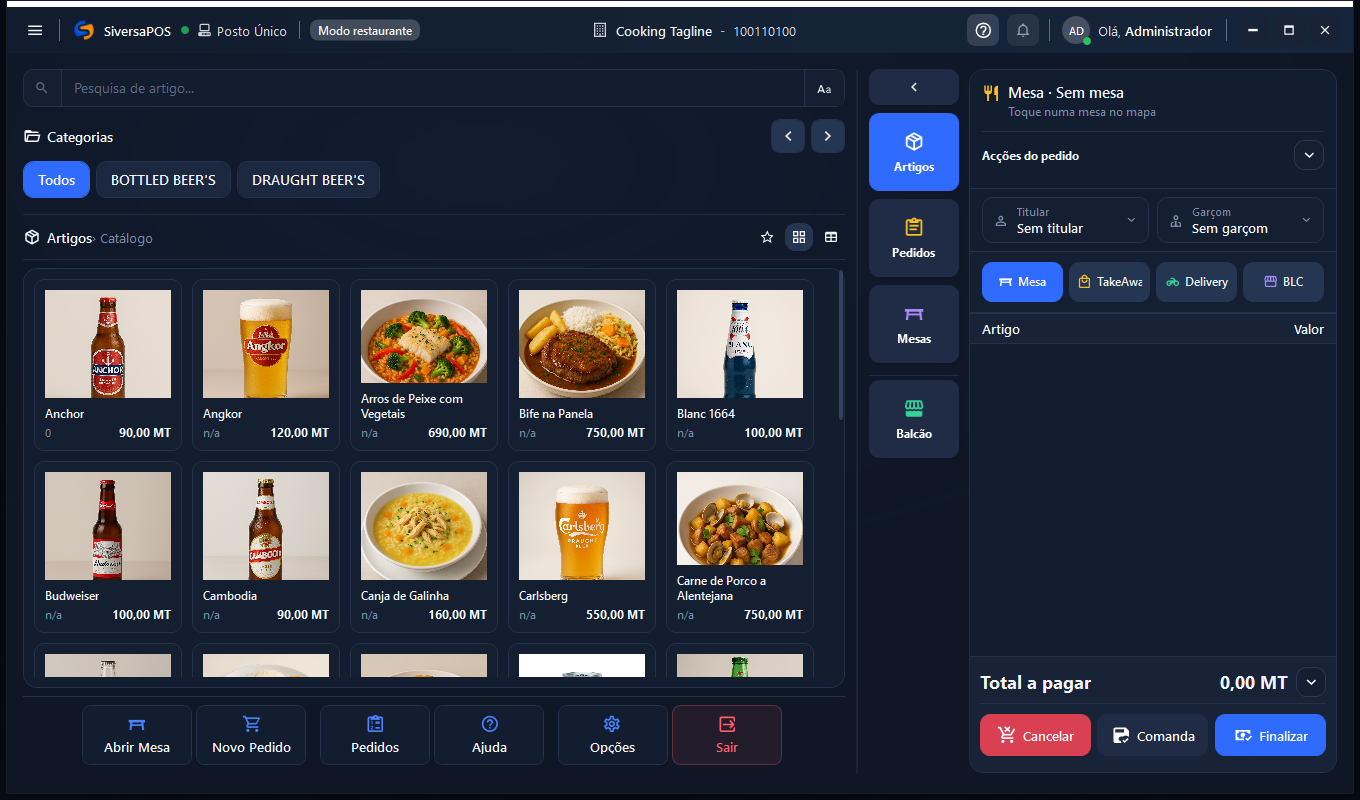
Onde se define
No assistente inicial escolhe retalho/loja ou restaurante. Depois pode ver o valor em Painel de Gestão → Minha empresa. Após activação da licença, o tipo pode ficar bloqueado neste posto.
Mesas, pedidos, comandas e o botão Restaurante no POS são do modo restaurante. Gravar / Suspensas são do balcão (retalho ou balcão do restaurante). Conta de mesa ≠ venda suspensa.
Comparação rápida
Foco no balcão: catálogo, carrinho, Finalizar, Gravar/Suspensas, histórico de vendas. Sem mapa de mesas nem lista de pedidos de salão. Em Gestão, o menu Restaurantes (salas/mesas/áreas) não é o fluxo diário de venda.
Além do balcão, o POS oferece entrada em Restaurante: Artigos, Pedidos, Mesas e voltar ao Balcão. Gestão inclui Restaurantes (salas, mesas, áreas POS, impressoras, garçom LAN). Artigos usam área de impressão e tipos Cozinha/Bebida/Consumível.
Só no modo restaurante
- Mapa de mesas (livre / ocupada) e várias contas na mesma mesa;
- Pedidos com estados, Take-away / Delivery / Balcão além de mesa;
- Comanda de produção por área (Cozinha, Bar, …) e Enviar comanda;
- Conta (conferência do consumo), Separar linhas, Trocar mesa;
- Factura / Pagar a partir do pedido (fecho fiscal no caixa);
- Histórico de Pedidos (distinto do histórico de vendas do balcão);
- Garçom na rede local (telemóvel/tablet → hub do posto);
- Cadastro de artigo: Área de impressão e flags Cozinha / Bebida / Consumível.
Comum aos dois modos
- Turno e caixa, catálogo, stock, inventário, clientes, fornecedores, tesouraria, documentos, promoções, tabelas de preço, operadores, relatórios, dashboard, configurações, backups e licença;
- Venda de balcão (carrinho + Finalizar / Gravar), mesmo com restaurante activo;
- Desconto manual (permissão) e promoções automáticas no carrinho.
Operação de salão: Modo Restaurante e Configurar restaurante. Venda de balcão: Fazer uma venda.
Turnos e caixa
Abra o turno antes de vender e feche-o com conferência.
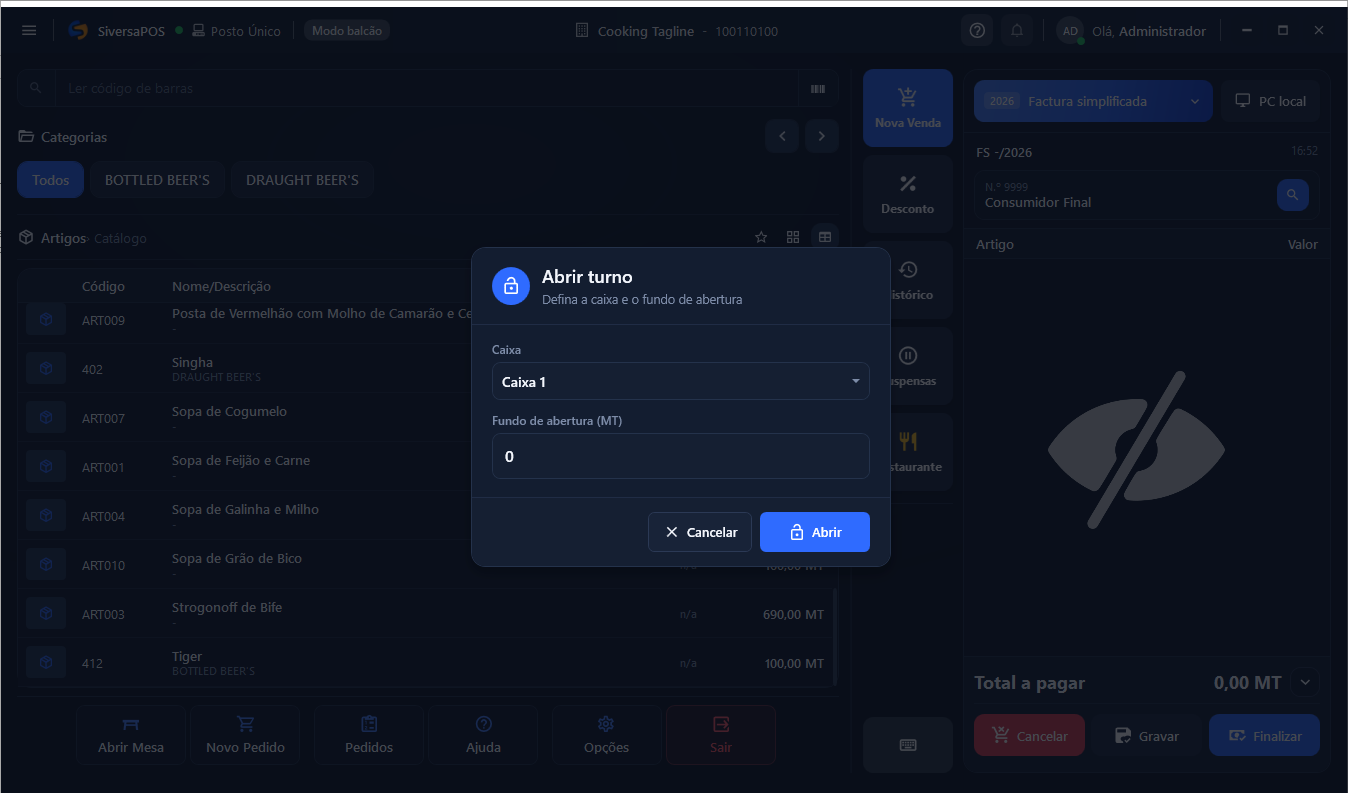
Porquê abrir turno?
O turno associa as vendas e os movimentos de dinheiro a uma caixa e a um período. Sem turno aberto, o POS bloqueia Finalizar e Gravar: pede para abrir um turno antes de finalizar ou de suspender a venda.
Abrir turno
- No menu do operador, escolha Abrir Turno.
- Seleccione a caixa activa disponível para este posto.
- Informe o fundo de abertura (dinheiro na gaveta no início), quando aplicável.
- Confirme. O posto passa a registar operações nesse turno.
Movimento de caixa
Use Movimento de Caixa para entradas ou saídas que não sejam pagamento de venda (ex.: sangria, reforço, despesa miúda). Escolha o tipo, o valor e uma descrição clara.
Evite descrições genéricas como “diversos”. Prefira texto que explique o motivo numa conferência futura.
Resumo de Transações
Em Resumo de Transações reveja, tipicamente em separadores: vendas, pagamentos por meio, movimentos de caixa e totais do turno. Use isto antes do fecho.
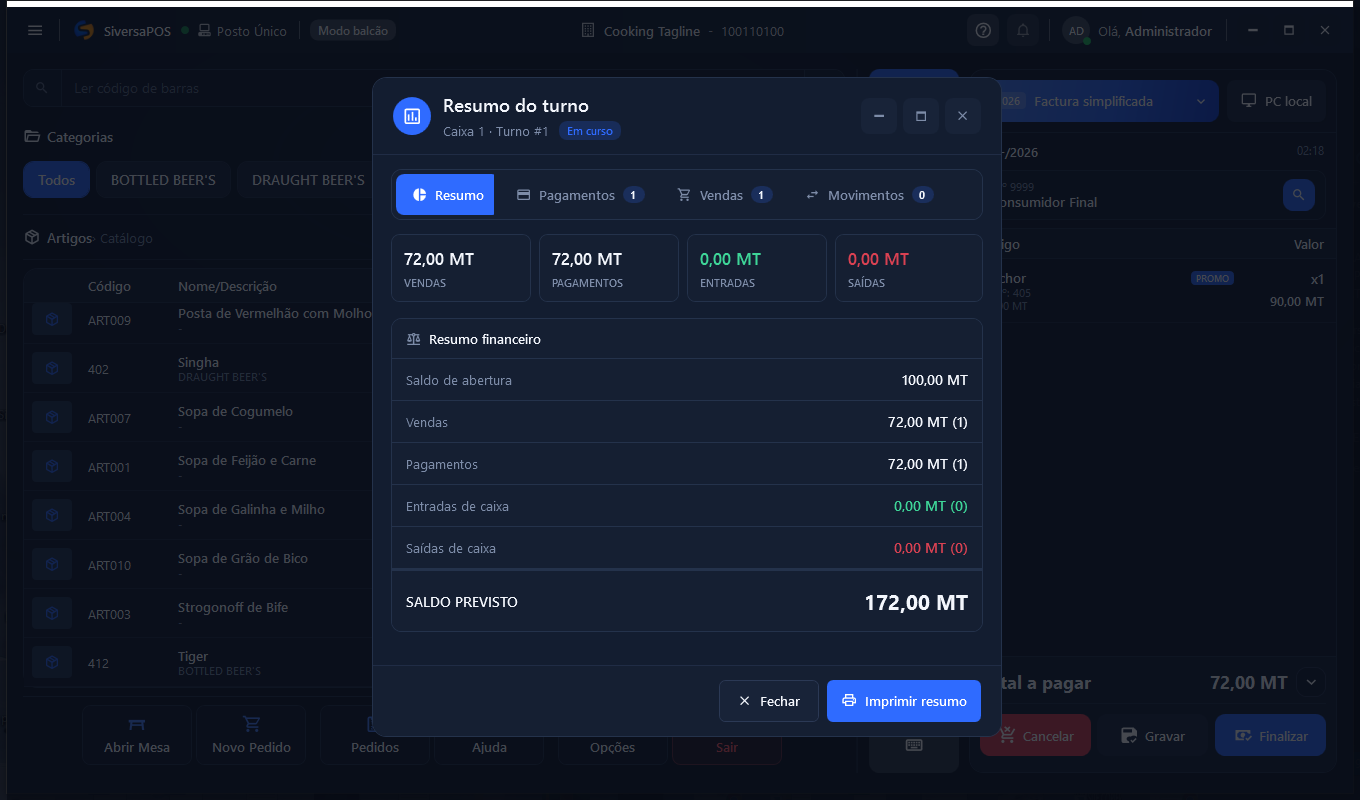
Fechar turno
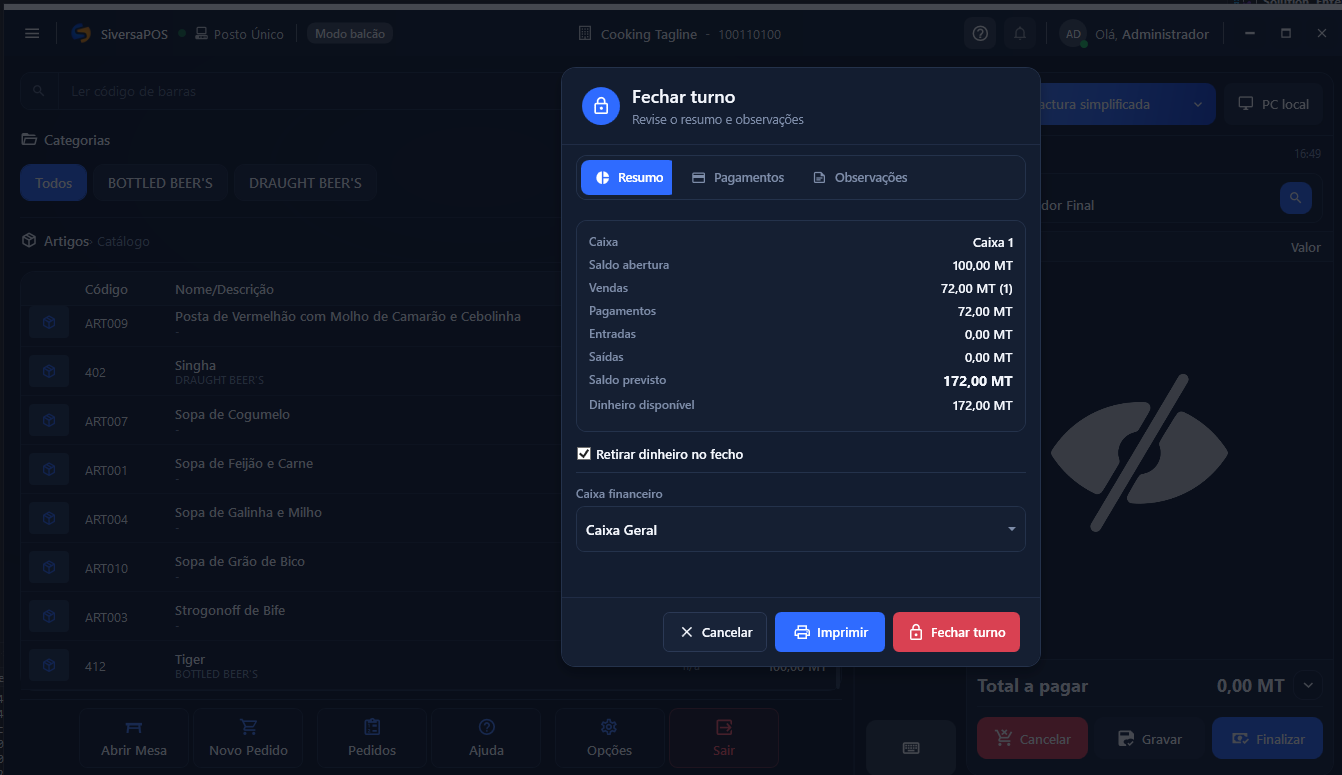
- Escolha Fechar Turno.
- No separador Resumo, confira as mesmas linhas do recibo de fecho (lista abaixo).
- No separador Pagamentos, confira os totais por meio de pagamento.
- Se for retirar o numerário: marque Retirar dinheiro no fecho e escolha o Caixa financeiro de destino (aparece sob o check).
- No separador Observações, preencha notas se precisar.
- Confirme o fecho. Se disponível, use Imprimir no rodapé.
Não inicie novas vendas no mesmo turno enquanto o fecho estiver em curso. Resolva vendas suspensas que ainda pretendam ser recuperadas no período.
Linhas do recibo de fecho
O resumo no ecrã e o talão de fecho usam as mesmas linhas. Não há um «TOTAL» a repetir o saldo.
- Saldo de abertura
- Total de vendas (com o número de documentos)
- Total de pagamentos (com o número de pagamentos)
- Entradas durante o turno
- Saídas durante o turno (sem a retirada do fecho)
- Totais por tipo de pagamento (também no separador Pagamentos)
- Saldo previsto (numerário esperado antes da retirada)
- Retirada no fecho e Retirou dinheiro (só se retirou)
- Saldo na gaveta (o que ficou; se retirou, 0,00)
O previsto não desconta a retirada. A gaveta é o fundo que ficou. A retirada vai para o caixa financeiro escolhido; não conta como saída do turno.
O mesmo resumo aparece em Ver resumo. Se o SiversaManagerHub estiver ligado, o gestor vê estas linhas no Hub (só turnos já fechados).
Listagem de Turnos (menu do operador)
No menu do operador, Listagem de Turnos abre a lista de turnos a partir do ecrã de venda. Por defeito o operador vê só os seus turnos. Com a capacidade Ver turnos alheios (ou sendo administrador) pode ver turnos de outros operadores e usar filtros alargados. Em qualquer caso pode abrir Ver resumo do turno seleccionado.
Histórico de turnos (Painel de Gestão)
Em Painel de Gestão → Turnos consulta o histórico de turnos do posto inteiro (sem o limite «só meus» do menu de venda): filtre por caixa e período, actualize a lista e abra Ver resumo (mesmo tipo de resumo do fecho / Resumo de Transações). Serve para conferência e auditoria; abrir e fechar o turno do dia continua no menu do operador no POS.
Fazer uma venda
Fluxo completo de uma venda normal no balcão.
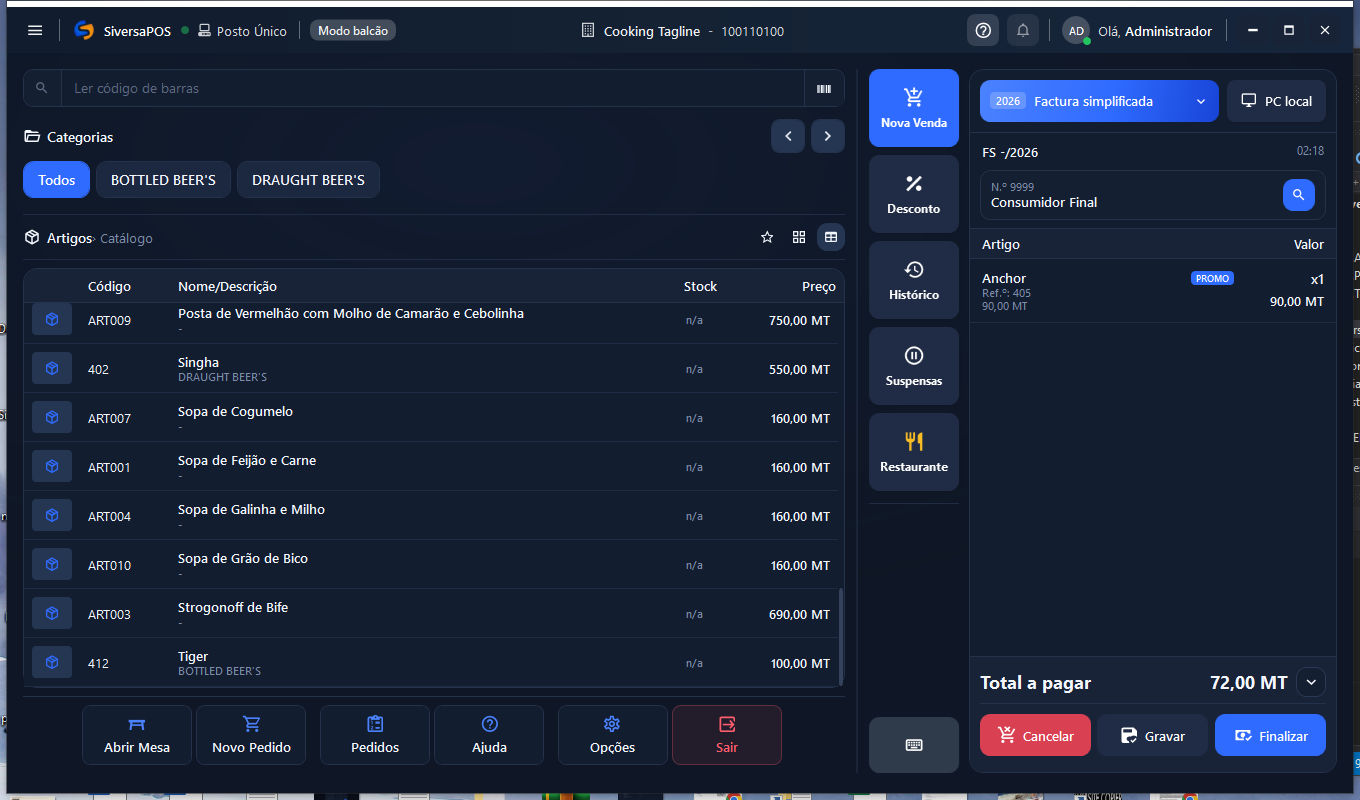
Antes de vender
- Confirme o operador correcto;
- Confirme que existe turno aberto na caixa certa;
- Em Opções da venda (quando precisar), verifique centro de stock, série e tipo de documento da sessão. Operadores comuns precisam de PIN de administrador para abrir estas opções (como no desconto); administradores abrem sem este passo.
Venda rápida no balcão
- Comece com o carrinho limpo (Nova venda / limpar se ainda houver linhas de um atendimento anterior).
- Adicione artigos: pesquisa por nome ou código, categorias/grupos, Vista em cards (cartões) ou tabela, ou leitor de código de barras (quando a pesquisa por código de barras estiver activa).
- Ajuste quantidades na linha seleccionada.
- Revise preço e desconto se o perfil e as regras do posto o permitirem (Preço Unit., Desconto).
- Associe o cliente quando for necessário identificação fiscal ou documento específico; caso contrário pode usar o cliente padrão.
- Revise totais (subtotal, descontos, imposto, total a pagar).
- Finalizar abre o pagamento. Gravar (suspender) guarda um rascunho sem fechar a venda. Sem turno aberto, ambas as acções ficam bloqueadas.
Catálogo
Pode ordenar por mais vendidos (quando a opção existir), alternar Vista em cards / tabela e filtrar por grupo. Na vista em cards, o cartão mostra imagem, nome e preço (o código fica na vista em tabela). Se a lista estiver vazia, confirme cadastro e se o artigo está activo e disponível para venda neste posto.
Opções da linha
Na linha seleccionada: Detalhes, Preço Unit., Desconto, Eliminar e quantidade. O que aparece depende de permissões e regras do posto.
Cancelar ou recomeçar
Se a venda ainda não foi finalizada, cancele ou inicie nova venda conforme a confirmação do sistema. Não descarte sem ler o aviso.
Com controlo de stock activo, a venda reduz existências. Se a quantidade for insuficiente, corrija stock ou inventário; não force a operação.
Lote na venda
Se o artigo tem controlo de lote, ao adicionar (ou quando o stock o exige) o POS pede para seleccionar o lote (código, validade, saldo). A estratégia de saída (ex. mais antigo primeiro) vem da ficha do artigo. Cadastro de lotes: Stock e movimentos → Gerir Lotes.
SKU / variação
Artigos com SKUs (ex. cor × tamanho) gerados em Stock → Gerir SKUs aparecem como variações vendáveis. Escolha a variação correcta no catálogo; o stock e o preço seguem o SKU quando configurado com preço próprio.
Promoção automática
Com promoção em vigor, a linha pode mostrar PROMO e o total já com benefício. Não substitui o desconto manual. Detalhe: Promoções.
No menu do operador, Teclado virtual ajuda em ecrãs tácteis. Active só quando precisar, para não tapar o catálogo.
Para mesas e pedidos use o fluxo de Modo Restaurante. Este capítulo descreve a venda de balcão (também disponível no posto restaurante).
Seleccionar ou criar cliente
Associe correctamente o comprador à venda.
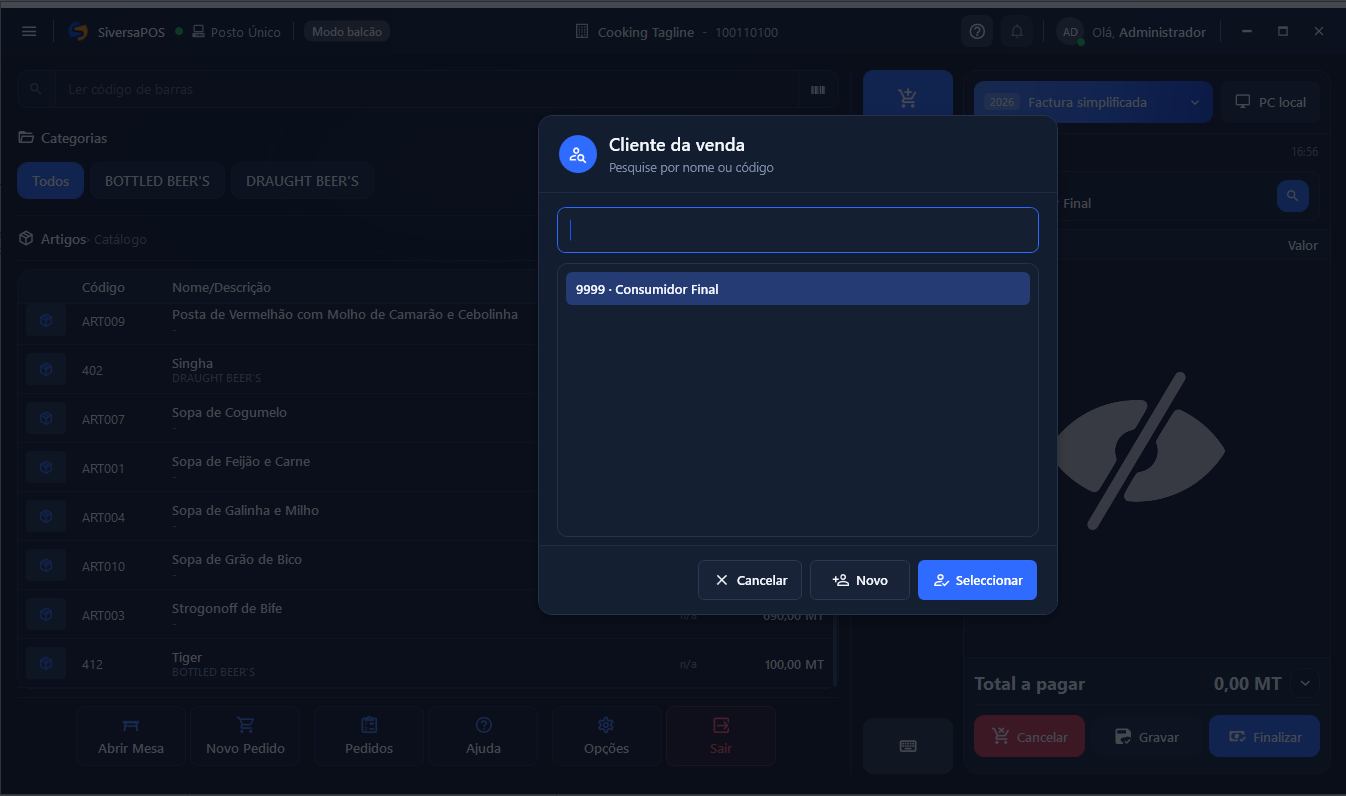
Seleccionar cliente
Na venda, abra a escolha de cliente, pesquise por nome ou código e seleccione o registo correcto antes de emitir o documento.
Cliente rápido
Para atendimento imediato, use Novo: abre o diálogo Novo cliente. Indique pelo menos o Nome. O código é gerado automaticamente. Pode acrescentar NUIT e telefone.
Complete e-mail, morada e outros dados em Painel de Gestão → Clientes (lista + editor lateral).
Vendas anónimas ou de balcão rápido usam frequentemente o consumidor final / cliente padrão. Para factura com identificação, troque o cliente.
Descontos e preço unitário
Alterações comerciais com controlo por permissões.
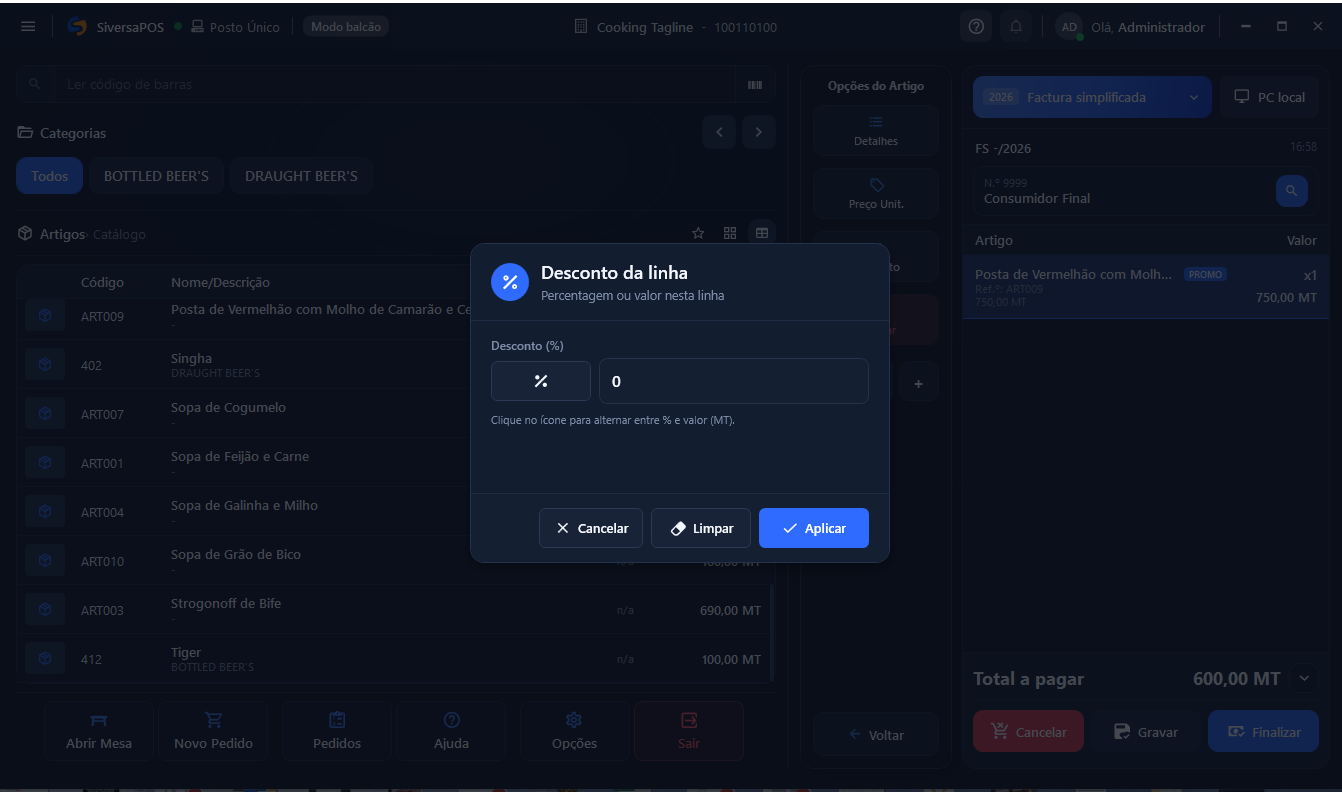
Desconto na venda ou na linha
Use Desconto na barra da venda (documento) ou na linha seleccionada. O diálogo pode permitir percentagem ou valor.
- Abra Desconto no contexto certo (venda ou linha).
- Escolha percentagem ou valor, se ambas existirem.
- Introduza o desconto e confira o novo total.
- Aplique.
A permissão PodeDesconto cobre Desconto: o administrador pode bloquear o desconto para o operador. Preço Unit. não usa essa mesma permissão; a disponibilidade depende das regras e do perfil do posto.
Preço unitário
Preço Unit. altera o preço da linha quando as regras do posto o permitem. Use só com motivo comercial claro; o histórico e relatórios reflectem o valor praticado.
Promoção automática (não é este ecrã)
Campanhas (% , valor, preço fixo, leve X pague Y) configuram-se em Painel de Gestão → Promoções e aplicam-se sozinhas no carrinho (badge PROMO). Não usam PodeDesconto. Guia completo: Promoções.
Desconto / Preço Unit. = excepção pontual no balcão (com permissão). Promoção = regra repetível por datas, artigos, grupos ou lotes.
Receber e concluir a venda
Pagamento total, vários meios, troco e comprovativo.

Confirmar o pagamento
Ao Finalizar, o SiversaPOS mostra o resumo e os meios de pagamento activos da empresa.
- Seleccione o meio (ex.: numerário, cartão, carteira móvel ou outro activo no posto).
- Informe o valor pago. Use Marcar Total (ou equivalente) para preencher o restante no meio seleccionado.
- Se necessário, distribua por vários meios até cobrir o total.
- Em numerário, confira troco antes de registar o pagamento.
- Escolha imprimir recibo, PDF ou as opções apresentadas.
- Prima Confirmar para registar o pagamento.
- Depois, prima Concluir para regressar ao ecrã de venda (carrinho pronto para o próximo cliente).
Confira total, meios e valores. Depois de Confirmar, correcções passam por nota de crédito, estorno ou procedimento fiscal próprio.
O posto compara o total e o pago com as duas casas do ecrã. Se os montantes mostrados forem iguais (ex. 24.333,55 = 24.333,55) e o estado for «Pronto a confirmar», confirme. Não acrescente 0,01 por cima do total.
Se o recibo não sair, verifique impressora nas configurações e se a pré-visualização está a aguardar confirmação.
Suspender e recuperar vendas
Rascunhos de venda para retomar depois.

Suspender (Gravar)
No POS, Gravar (dica: suspender venda) guarda o carrinho actual como rascunho. Útil quando o cliente interrompe o atendimento.
Recuperar
- Abra Vendas Suspensas (menu ou atalho Suspensas).
- Filtre por documento, cliente, caixa, operador ou período se necessário.
- Use Ver itens para confirmar o conteúdo.
- Recuperar traz a venda para o carrinho. Se já houver linhas no POS, o sistema pede confirmação.
Por defeito vê só as suas suspensas. Com Ver suspensas alheias (ou administrador) pode ver rascunhos de outros operadores.
Excluir suspensa
Elimine só rascunhos que não voltam a ser usados. Pode exigir permissão.
Gravar / Suspensas = rascunho de venda do balcão. No restaurante, contas de mesa são outro fluxo (não misturar com suspensas do retalho).
Histórico de vendas
Consultar vendas já concluídas sem alterar a operação actual.
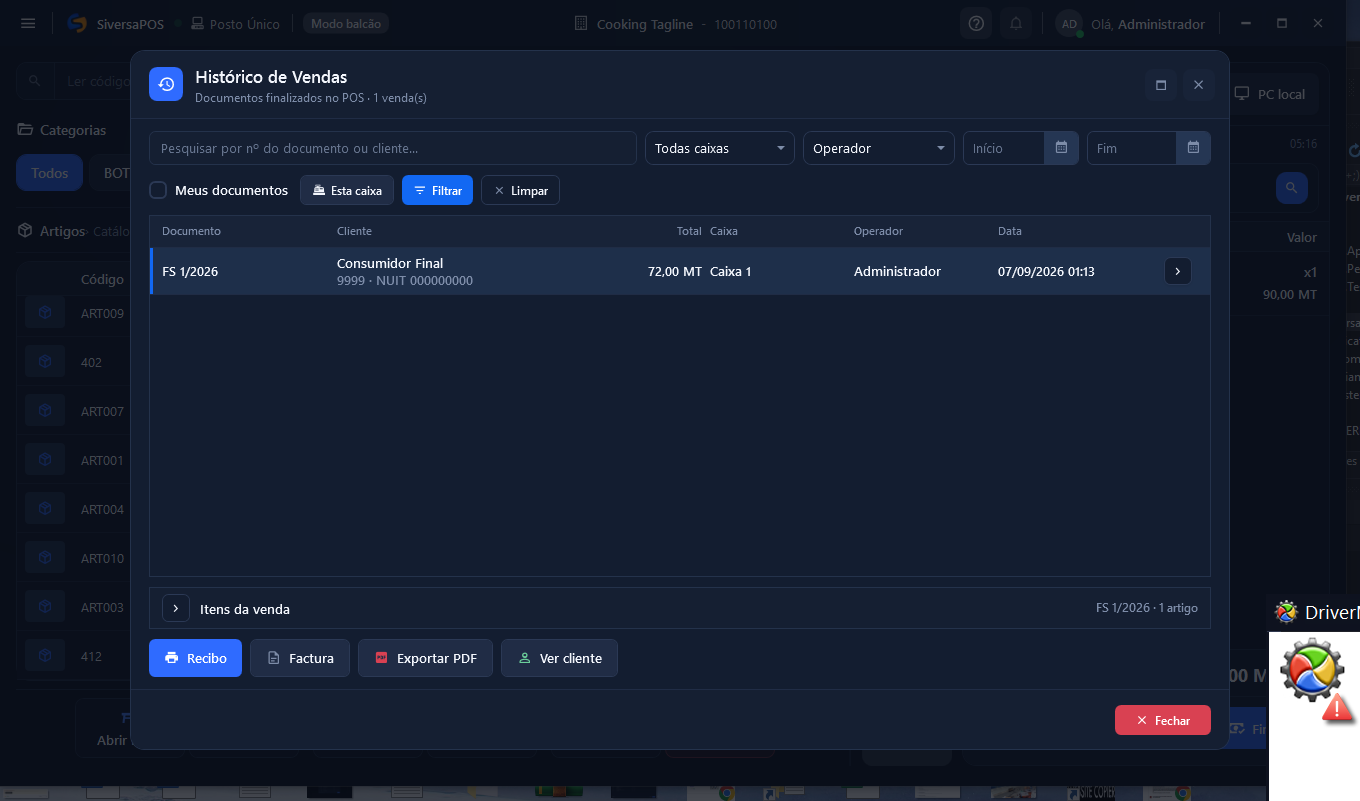
Consultar
No menu do operador, abra Histórico de Vendas. Filtre por período, pesquisa livre e, quando existirem, Meus documentos, Esta caixa ou Todas caixas.
Por defeito o histórico mostra só as vendas deste operador. Os filtros «Meus documentos» / operador alargado só aparecem (ou só têm efeito) se tiver a capacidade Ver hist. venda alheios ou for administrador. Em Painel de Gestão → Documentos a consulta do posto não usa este limite.
- Na venda seleccionada, use Recibo, Factura ou Exportar PDF quando a acção estiver disponível;
- Não substitui Painel de Gestão → Documentos para emissão e operações fiscais;
- Para análise agregada, use Relatórios ou o Dashboard.
Em modo restaurante, pode existir Histórico de Pedidos separado do histórico de vendas do balcão. O mesmo princípio: por defeito só os pedidos deste operador, salvo Ver hist. pedido alheios ou administrador.
Documentos
Consultar, emitir e trabalhar com documentos do posto (vendas, guias, stock e rectificativos).
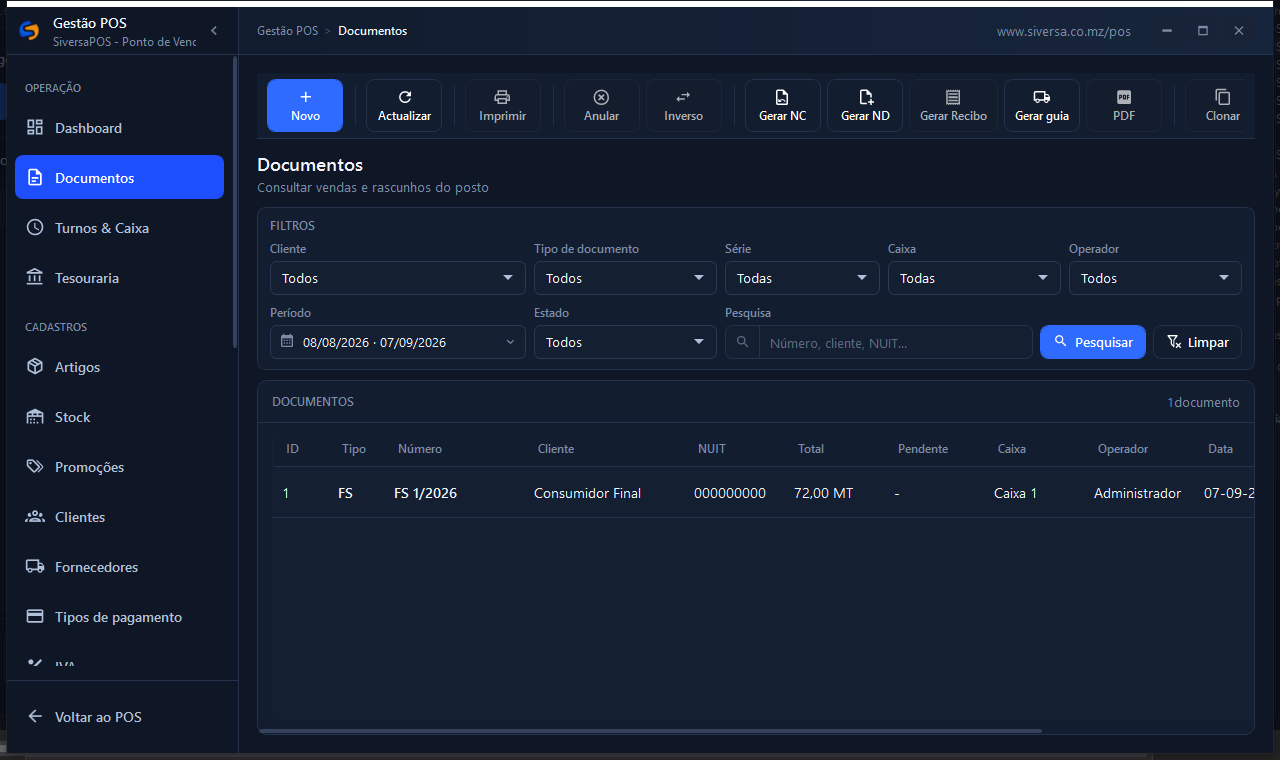
Consultar documentos
Abra Painel de Gestão → Documentos (subtítulo: Consultar vendas e rascunhos do posto). Filtre por cliente, tipo de documento, série, caixa, operador, período e estado (Todos, Finalizado, Rascunho, Pendente sync, Saldo Pendente, Anulado, Estornado). A pesquisa livre usa o placeholder Número, cliente, NUIT....
Ver os itens
Na coluna Itens, use o botão da linha para abrir o drawer Itens do documento (código, artigo, quantidade, preço, IVA, desconto e total) sem sair da listagem.
Novo documento
Use Novo para escolher a família e o tipo. Os tipos só aparecem se houver série associada activa. Famílias e exemplos:
- Vendas · Factura Simplificada (FS), Factura/Recibo (FR), Factura de Venda (FAT), Factura Pro-Forma (FP);
- Rectificativos · Nota de Crédito (NC), Nota de Débito (ND);
- Expedição · Guia de Transporte (GT), Guia de Remessa (GR);
- Fornecedores · Ordem de Compra (OC), Pedido de Cotação (PC);
- Stock · Nota de Entrada (NE), Nota de Saída (NS), Transferência de stock (NT).
A FAT cria crédito a receber (recibo depois na Tesouraria). FS e FR liquidam na emissão quando a série estiver assim configurada.
Acções sobre o documento seleccionado
- Gerar NC / Gerar ND · a partir de venda finalizada (FS, FR, VD ou FAT);
- Gerar Recibo · recibo (RC) sobre factura de venda ou nota de débito;
- Gerar guia · GT ou GR a partir de venda, pro-forma ou nota de débito;
- Clonar · cria um rascunho igual; o original permanece;
- Converter · cria um rascunho noutro tipo (ex. pro-forma para factura);
- Anular · anula pro-forma (e tipos permitidos). Vendas, NC e ND não se anulam aqui: use Gerar NC. Recibos não se anulam nesta lista (estorno na Tesouraria, se aplicável);
- Inverso · emite o documento inverso para repor quantidades (NS↔NE, ou NT com origem e destino trocados).
Imprimir ou guardar PDF
Seleccione o documento e use Imprimir ou PDF. O diálogo pede impressora, cópias e tamanho (ou vias do PDF). Confirme antes de enviar.
Não trate um documento finalizado como rascunho editável. Para corrigir uma venda use Gerar NC (ou ND). Para stock de notas, use Inverso. Leia sempre a confirmação.
Tesouraria
Contas a receber, a pagar, recebimentos, extracto e caixa financeiro.
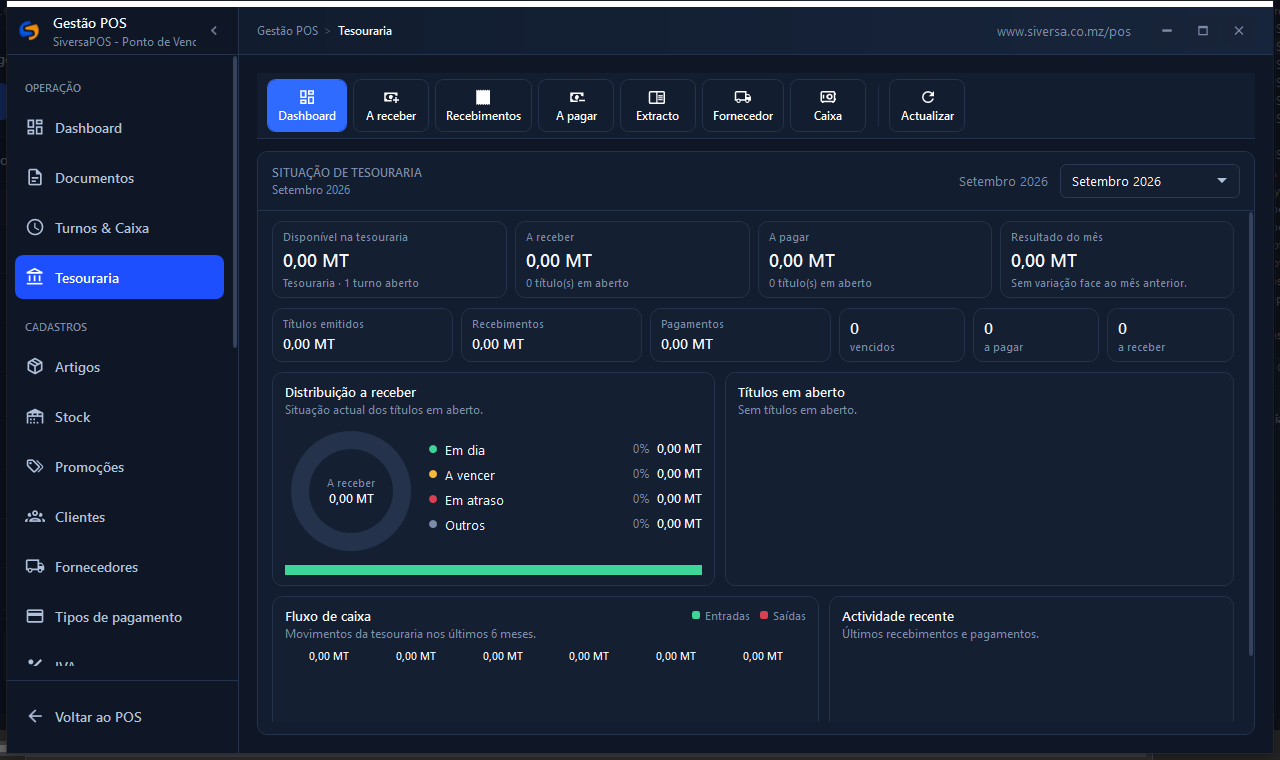
Abrir a Tesouraria
No Painel de Gestão, escolha Tesouraria (dica: Contas a receber, a pagar e extracto). Esta área é distinta das Caixas do posto usadas nos turnos de venda.
As Caixas do menu de gestão servem turnos e vendas no balcão. Em Tesouraria, o separador Caixa (Caixa financeiro) trata de caixas financeiros da tesouraria. Não misture os dois conceitos.
Separadores
- Dashboard · situação de tesouraria (saldos e indicadores do posto);
- A receber · contas a receber de factura e títulos avulsos;
- Recebimentos · recibos gerados; reimprimir e auditar por cliente;
- A pagar · contas a pagar de facturas de fornecedor;
- Extracto · extracto de conta corrente (cliente ou fornecedor);
- Fornecedor · facturas e documentos de fornecedor;
- Caixa · caixas financeiros da tesouraria (Entrada, Saída, Estornar).
Contas a receber
- Abra A receber.Filtre por estado (Em aberto, Em atraso, Liquidados, etc.), cliente ou período de emissão. Pesquisa: Número, cliente...
- Seleccione a conta.Confira saldo pendente e documento de origem.
- Clique Receber.Indique o valor (até ao saldo), o meio de pagamento e confirme.
- Imprima ou guarde o recibo.Use as opções de impressão ou PDF quando o sistema as apresentar.
Use Nova conta para um título avulso (Nova conta a receber). Em Documentos, uma FAT em aberto também cria conta a receber.
Trabalhe com o montante a duas casas, como no ecrã. Se o valor a receber for exactamente o saldo mostrado, confirme. Não acrescente 0,01 por cima do saldo.
Recebimentos
No separador Recebimentos consulte os recibos já emitidos (pesquisa: Número, cliente, documento...). Seleccione uma linha e use Reimprimir, Imprimir ou PDF (A4 ou A5, conforme a opção apresentada).
Contas a pagar
- Abra A pagar e filtre o fornecedor ou o estado (pesquisa: Número, fornecedor...).
- Seleccione o título em aberto.
- Clique Pagar, confirme valor e meio, e grave.
Use Nova conta para registar uma conta a pagar avulsa.
Documentos de fornecedor
No separador Fornecedor, use Novo documento para registar factura, nota de crédito ou nota de débito do fornecedor. Com o documento seleccionado, Gerar título cria a conta a pagar correspondente (confirmação do tipo Gerar conta a pagar).
Extracto
Em Extracto, escolha a natureza (Clientes ou Fornecedores), o parceiro e o período. Exporte com Imprimir, PDF ou Excel quando precisar de uma cópia da conta corrente.
Caixa financeiro
No separador Caixa, cadastre caixas financeiros (distintos das caixas de turno). Seleccione um caixa para ver movimentos recentes. Use Entrada ou Saída para lançamentos manuais e Estornar no movimento seleccionado quando a acção estiver activa (a retirada de turno não se estorna aqui).
A acção Anular afecta o documento seleccionado na lista. Leia a confirmação e confirme que escolheu a linha correcta. Não anule para corrigir à pressa sem perceber o impacto no saldo.
Artigos e grupos
Criar e manter o catálogo de produtos e serviços.
Abrir o catálogo
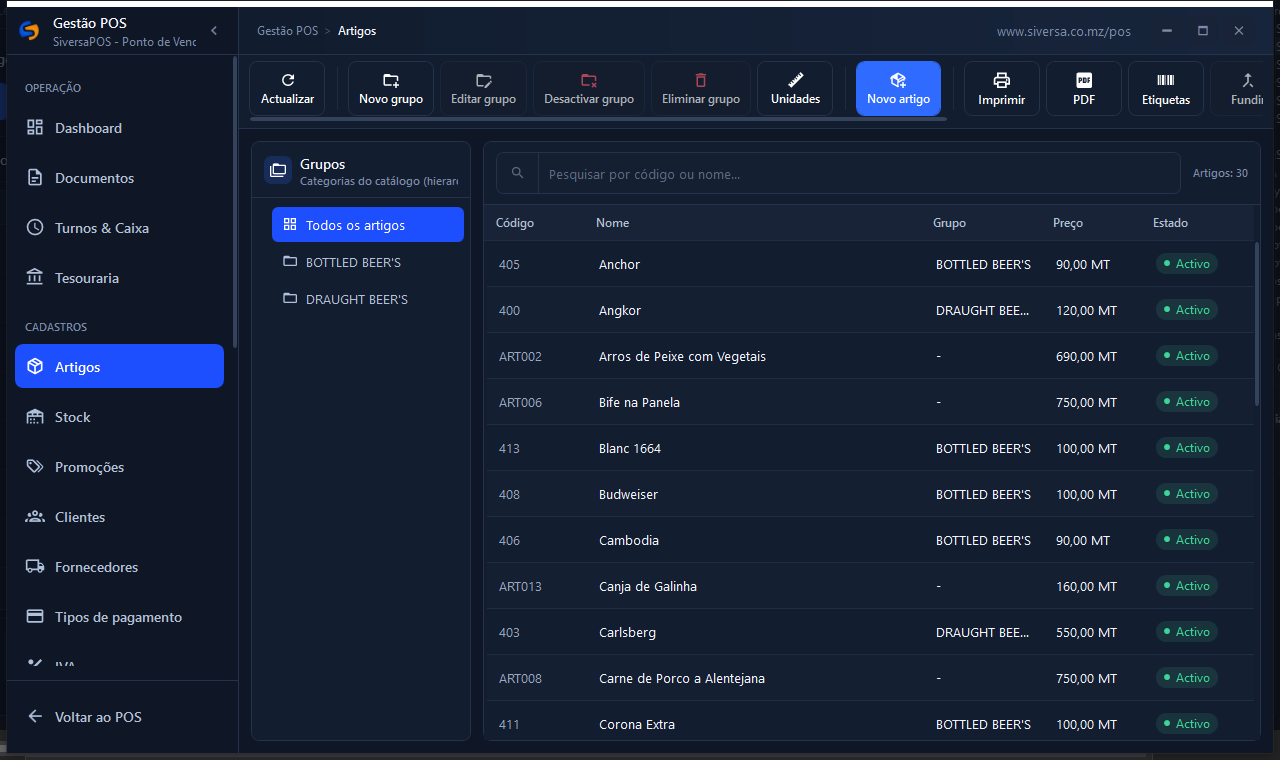
Vá a Painel de Gestão → Artigos. A lista mostra Código, Nome, Grupo, Preço e Estado (Activo / Inactivo). Use a pesquisa Pesquisar por código ou nome... e a ordenação (Nome, Código, Preço venda, Preço de custo).
Neste posto Standalone o catálogo é local: cria e edita artigos aqui. Se o ecrã mostrar um aviso de catálogo gerido no ERP, o terminal fica só em consulta.
Criar um artigo
- Clique Novo artigo.Abre a ficha (vista dedicada) com separadores Geral, Preço e IVA, Stock, Detalhes e Composição.
- Geral.Preencha Nome *, Unidade * e, se quiser, Grupo. Em Código * pode usar Automático (o código é gerado ao guardar) ou indicar o seu código. Pode associar imagem PNG/JPG (fica na base local do posto) ou obter imagens em massa com Imagens inteligentes.
- Serviço.Marque Serviço quando não for mercadoria física com stock típico.
- Restaurante (se aplicável).No separador Detalhes, defina Área de impressão (ex. Cozinha, Bar). Cada área gera a sua comanda. Marque o tipo: Cozinha (prato), Bebida ou Consumível (só com Bebida). Cozinha e Bebida não podem estar ligadas ao mesmo tempo. A área controla a impressão; sem área e com Cozinha, a impressora de cozinha é o fallback.
- Preço e IVA.Informe Preço de venda *, Tabela de IVA * e, se fizer sentido, preço de custo, preço revenda e Preço inclui IVA.
- Stock.Active Activar Controlo Stock se o artigo deve aparecer em Stock. Configure stock mínimo, Emitir Alertas, Bloquear saída (nulo/negativo) e, se precisar, Activar controlo de lote com a estratégia de saída. Lotes e SKUs gerem-se também em Stock.
- Detalhes.Nota / comentário até 250 caracteres e, em restaurante, a área de impressão e flags de tipo (Cozinha / Bebida / Consumível).
- Composição (separador).Para kits/BOM: marque Tem componentes, guarde o artigo, adicione componentes (quantidade por unidade vendida), substitutos opcionais e, se o stock estiver activo, Baixa stock componentes. Pode usar Preço calculado pelos componentes. Serviços não têm composição.
- Conversão (no mesmo separador).Opcional no cadastro: uma unidade deste artigo pode originar várias unidades de outro (artigo resultante + factor). Guarde o artigo antes de configurar. A conversão define a relação entre artigos; não é um botão diário de «executar conversão» no ecrã de vendas.
- Guardar.Confirme Disponível no terminal POS e o estado Activo.

Editar ou desactivar
Duplo clique ou Editar artigo abre a ficha. Prefira Desactivar artigo em vez de apagar quando o item já teve vendas: deixa de aparecer no POS e mantém o histórico.
Grupos
Use Novo grupo / Editar grupo / Desactivar grupo para organizar categorias. Pode definir um grupo pai (hierarquia opcional, até alguns níveis). No Painel de Gestão e no POS, ao filtrar por um grupo pai, entram também os artigos dos grupos filhos. No POS, o filtro por grupo acelera a escolha no balcão.
Unidades
Em Unidades gira medidas (kg, un, litros, garrafa, copo). Pode marcar uma unidade como predefinida para novos artigos. Unidades descritivas (ex. Garrafa, Copo) ajudam as Imagens inteligentes a escolher a apresentação certa; Un / Und genéricas não entram nesse contexto.
Importar, exportar e etiquetas
- Importar (Excel / CSV) · assistente em passos: ficheiro, mapeamento de colunas, Validar e executar. Pode descarregar um modelo alinhado ao schema. Reveja o ficheiro e faça backup antes de importações grandes;
- Importar com IA · a partir de imagens de ementa/lista (ficheiros no PC, Mais imagens em Validar, ou Telemóvel por QR na mesma Wi-Fi). A extracção corre no CRM; no posto valida e confirma as linhas;
- Catálogo JSON · exportar ou importar o catálogo completo (IVA, unidades, grupos, áreas, artigos e imagens). Códigos existentes são actualizados na importação. Use quando precisar de clonar ou restaurar o catálogo de um posto;
- Exportar Excel · lista no formato útil para reimportar; Imprimir / PDF para listagens;
- Etiquetas · códigos de barras ou QR (até 100 artigos da lista actual).
Na grelha de validação, se a Qtd. estiver vazia ou inválida, C/Stock entra como Não. Com C/Stock = Não, o campo Qtd. fica bloqueado (e limpo). Passe a Sim só quando quiser controlar stock e indicar quantidade inicial. Em modo restaurante, a coluna Área pode ser escolhida ou corrigida na validação (como o grupo), alinhada às áreas POS já cadastradas.
Composição e conversão
No separador Composição da ficha do artigo:
- Componentes · lista de artigos filhos com quantidade; Adicionar / editar (duplo clique) / Eliminar; Substitutos por linha; Esconder inactivos;
- Baixa stock componentes · na venda, baixa o stock dos componentes (exige controlo de stock no pai);
- Preço calculado pelos componentes · preços do pai vêm da soma dos componentes activos (ficam bloqueados na ficha);
- Conversão · no cadastro: artigo resultante + quantidade resultante (unidade do filho vem do cadastro dele). Serve para descrever a relação entre artigos; o dia-a-dia de stock e venda usa Entrada, inventário e a venda do artigo/SKU correcto.
Componentes descrevem o que «entra» no artigo (kit). SKUs são variações do mesmo modelo (atributos). SKUs configuram-se em Stock → Atributos / Gerir SKUs.
Imagens inteligentes
Em Artigos, use a barra Imagens IA para atribuir fotos a artigos sem imagem (ou a todos, conforme o filtro). O fluxo usa fotografias de stock e, se necessário, geração por IA no CRM. Precisa de internet e de um código de apoio (OTP) no e-mail da instalação (o mesmo canal da importação com IA).
- Peça o código (se ainda não tiver sessão de apoio activa) e introduza os 6 dígitos.
- Filtre (ex. sem imagem) e use Sugerir para os artigos em falta, ou abra a pesquisa individual num artigo.
- Confirme linha a linha: Aplicar grava a foto no artigo; Ignorar descarta aquela sugestão. Pode Aplicar todos ou Ignorar todos quando houver várias pendentes.
- Alternativas: colar um URL directo de imagem, ou pesquisar na web no separador do browser embutido e usar o URL da imagem.
Concluir ou o X fecham e guardam as sugestões pendentes neste posto: ao reabrir, o trabalho retoma. Cancelar pede confirmação e apaga o progresso guardado. Use Cancelar só quando quiser recomeçar do zero.
Em restaurante, artigos com Cozinha são tratados como pratos (empratados). Artigos com Bebida puxam embalagem/copo. Unidades claras (Garrafa, Copo, Lata) e grupo/área correctos melhoram o resultado. Nomes ambíguos (marcas curtas) dependem desse contexto.
Só entram artigos com Activar Controlo Stock. Se não aparecer, abra a ficha e active o controlo.
O custo médio apoia a gestão e pode actualizar-se com entradas valorizadas. Evite alterações manuais sem perceber o impacto no stock.
Stock e movimentos
Consultar existências, lotes e registar entradas com histórico.
Consultar stock
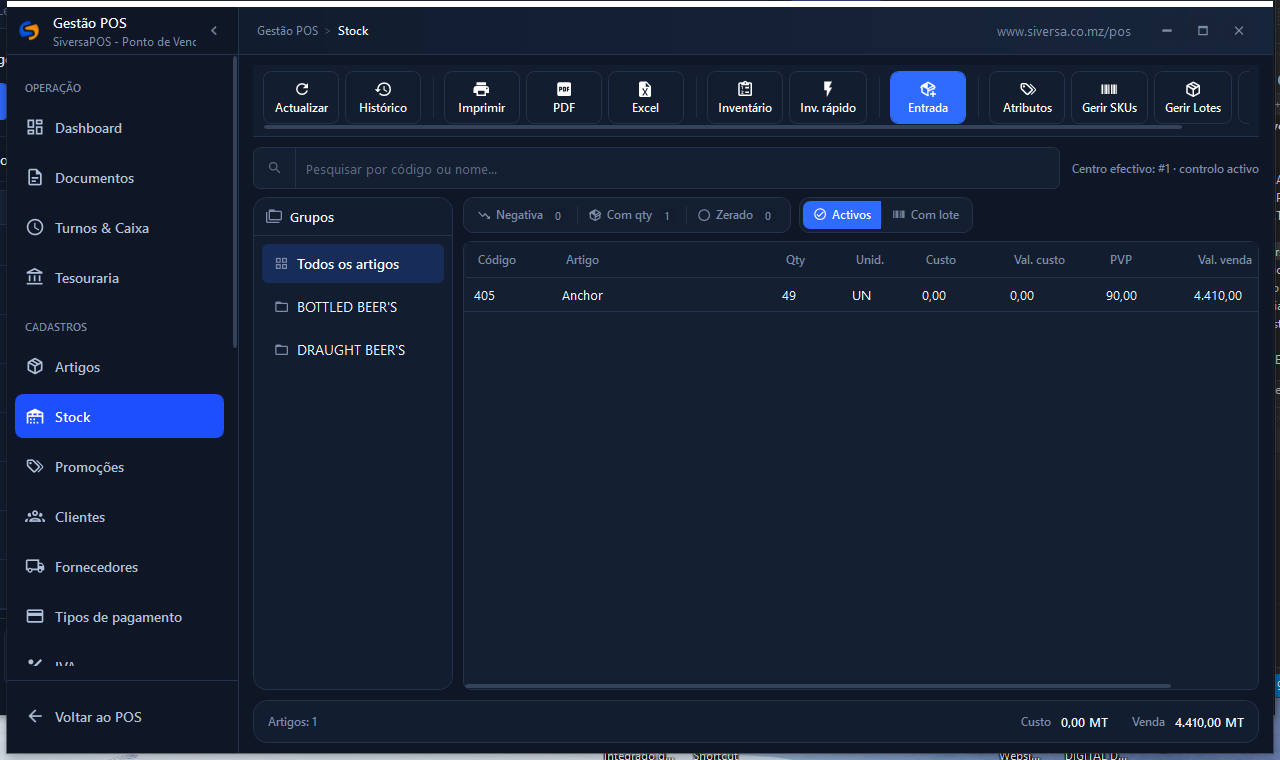
Abra Painel de Gestão → Stock. O ecrã mostra só artigos com controlo de stock. Ao lado da pesquisa há um filtro de centro: por defeito o centro efectivo (padrão da loja / sessão); pode escolher outro centro activo ou Unificado (todos os centros) para ver a soma das quantidades. A lista ocupa toda a área útil. Pesquise por código ou nome (Pesquisar por código ou nome...) e use filtros: Negativo, Com qty, Zerado, Activos, Com lote.
Colunas típicas: Código, Artigo, Qty, Unid., Custo, Val. custo, PVP, Val. venda, Lote.
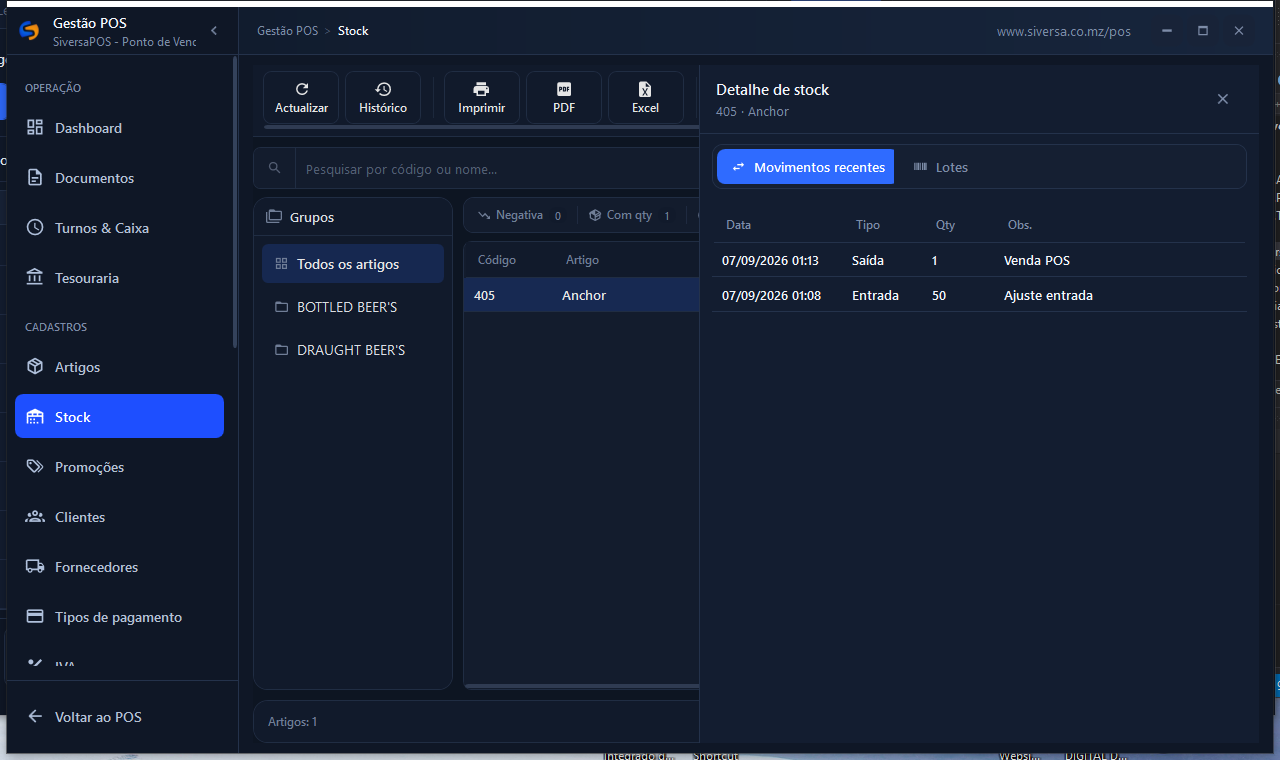
Duplo clique na linha (ou Enter com a linha seleccionada) abre o drawer Detalhe de stock, com:
- Movimentos recentes · data, tipo (entrada/saída), quantidade e observação;
- Lotes · códigos, validade, quantidade e PVP (quando o artigo controla lote; caso contrário o ecrã indica que não há controlo de lote).
Lotes e movimentos do drawer seguem o centro seleccionado no filtro. Em Unificado, o detalhe usa o centro efectivo. Entrada, inventário e ajuste pedem o centro no próprio diálogo.
Feche o drawer com ×, Esc ou clique fora. Um clique simples só selecciona a linha (para Entrada / Inv. rápido).
O botão Ajuda resume: entrada com lote quando aplicável; histórico, PDF, Excel e inventário usam dados locais do posto.
Se o artigo tiver SKUs gerados, as entradas e movimentos de stock fazem-se na variação (SKU), não no modelo. No POS, venda a variação correcta.
Registar entrada
- Seleccione o artigo na lista (se nada estiver seleccionado: Seleccione um artigo.).
- Clique Entrada.Informe a quantidade a entrar.
- Informe o custo unitário quando a entrada for valorizada.
- Se o artigo controla lote, preencha os dados do lote (e validade, se pedida).
- Adicione uma observação (ex.: compra, acerto inicial, recepção).
- Confirme. O movimento fica no histórico.
Para notas de entrada/saída/transferência com documento formal, use também Documentos (NE, NS, NT).
Histórico de stock
Use Histórico (título: Histórico de stock · Movimentos de entrada e saída). Filtre por datas (Início / Fim), tipo (Todos, Entradas, Saídas) e texto (código, artigo, lote ou observação). Depois Filtrar ou Limpar. Exporte PDF quando precisar.
Atributos (catálogo para SKUs)
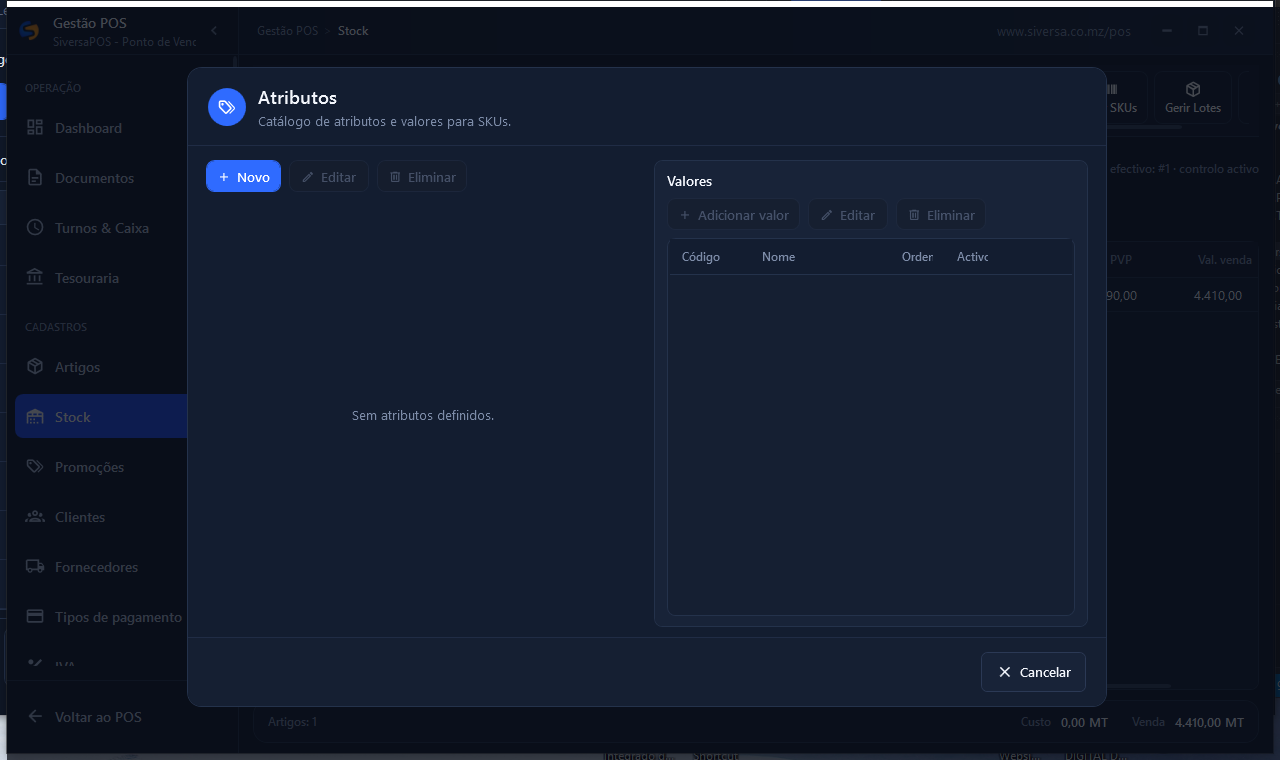
Na barra do Stock, Atributos abre o catálogo de atributos e valores (ex. Cor = Azul/Vermelho, Tamanho = M/L). Crie atributo, adicione valores, edite ou elimine. É a base para gerar SKUs.
Gerir SKUs
Seleccione o artigo modelo na lista e abra Gerir SKUs.
- Escolha os atributos (com valores) a usar neste produto.
- Defina o modo de preço: Herda na geração (preço do modelo) ou Preço próprio por SKU.
- Guardar config e depois Gerar SKUs (combinações).
- Na lista gerada: código, nome, atributos, preço, activo. Pode actualizar, desactivar ou eliminar um SKU.

Os SKUs activos entram no catálogo como variações. Stock e movimentos referem-se à variação correcta.
Gerir Lotes
Com o artigo seleccionado e controlo de lote activo na ficha, use Gerir Lotes.
- Novo lote · código (obrigatório), validade e fabricação opcionais;
- Preço autónomo · preços próprios do lote (senão usa os do artigo); opção IVA incluso no preço do lote;
- Desactivar / Reactivar · lote inactivo deixa de aparecer na venda e nas entradas;
- Filtro Mostrar inactivos; colunas código, validade, fabricação, saldo, activo.

O drawer de detalhe (duplo clique na linha de stock) continua a mostrar lotes e movimentos recentes. Promoções podem limitar o âmbito a lotes concretos (Promoções).
Para acertar quantidades use inventário, entrada ou documentos de stock (NE/NS/NT / Inverso). Vendas só para ajustar distorcem relatórios e turnos.
Inventário físico
Comparar o stock do sistema com a contagem real e aplicar acertos.
Abrir inventário
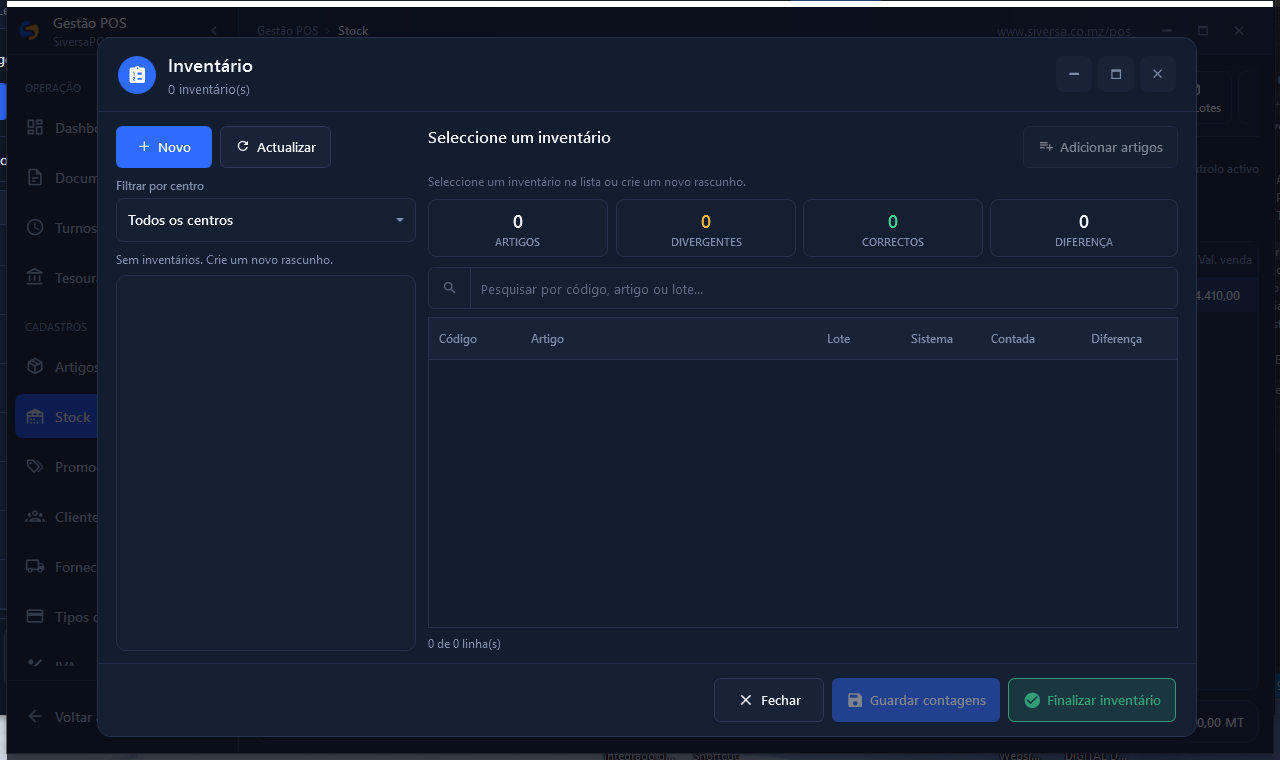
No ecrã de Stock, clique Inventário (subtítulo: Contagem física por centro e família de artigos). Filtre por centro (Filtrar por centro) ou veja Todos os centros.
Criar um inventário
- Clique Novo (Novo inventário).
- Escolha o centro de stock * da contagem.
- Defina o âmbito:Todos os artigos (com controlo de stock), Grupo específico, ou Artigos específicos escolhidos à mão.
- Adicione observações (opcional; ex.: Contagem mensal).
- Clique Criar rascunho. Estado RASCUNHO.
Adicionar artigos e contar
Se o âmbito for parcial, use Adicionar artigos. Na selecção, pesquise e marque os elegíveis (só com controlo de stock). Nas linhas, preencha a quantidade Contada. O sistema mostra Sistema, Contada e Diferença. KPIs: ARTIGOS, DIVERGENTES, CORRECTOS, DIFERENÇA. Pesquise linhas por código, artigo ou lote.
Use Guardar contagens enquanto a contagem ainda não terminou. Pode fechar e retomar o rascunho mais tarde. Guardar não altera o stock: só a finalização aplica acertos.
Finalizar inventário
- Revise divergências (filtro/pesquisa nas linhas).
- Clique Finalizar inventário.
- Leia o resumo: artigos contados, com divergência, aumento (+) e redução (-) de stock.
- Confirme. Os acertos são aplicados ao stock. O inventário passa a FINALIZADO (só consulta).
Depois de finalizar não volta a editar contagens nem a adicionar artigos. Confira tudo antes de confirmar.
Inventário rápido
Inv. rápido no Stock abre Contagem rápida: indique a quantidade contada do artigo seleccionado, observação opcional, e Confirmar contagem. Use o inventário completo quando precisar de âmbito, várias linhas, revisão e KPIs.
Clientes
Manter os dados dos compradores organizados para vendas e documentos.
Gerir clientes
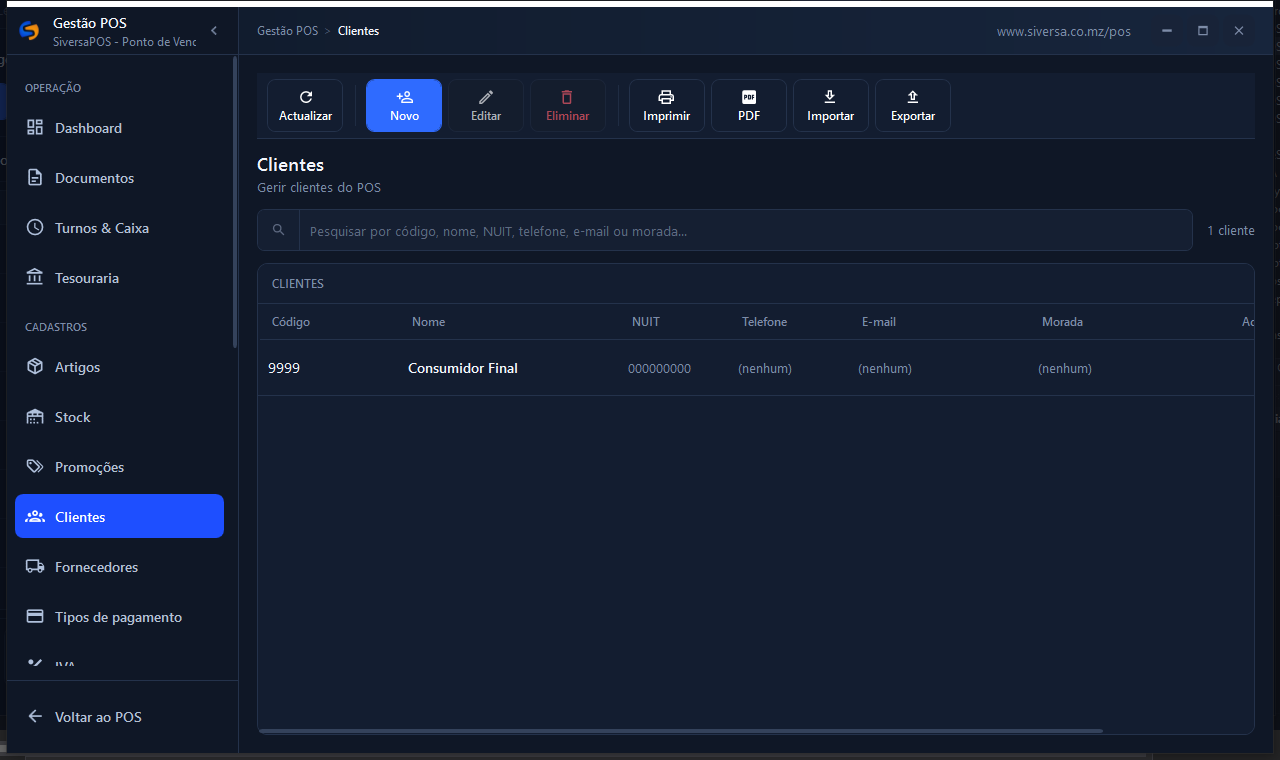
Abra Painel de Gestão → Clientes (Gerir clientes do POS). A lista permanece em ecrã completo; criar ou editar abre um drawer à direita (a lista não encolhe). Pesquise por código, nome, NUIT, telefone, e-mail ou morada.
Criar cliente
- Clique Novo (abre o drawer Novo cliente).
- Informe Nome e os contactos necessários (telefone, e-mail, morada, NUIT).
- O código fica Automático (gerado após guardar; padrão CLI-AAAA-######).
- Confirme Activo (Disponível para novas vendas).
- Clique Guardar no rodapé do drawer.
Editar ou eliminar
Seleccione a linha (duplo clique ou Editar) para abrir Editar cliente. Eliminar está no rodapé do drawer em edição e na barra da lista. Antes de eliminar, confirme se o cliente já tem documentos. Preferir desmarcar Activo quando o histórico deve permanecer consultável.
Pode criar ou escolher cliente também no fluxo do POS (ver Seleccionar ou criar cliente). No balcão a pesquisa é por nome ou código; no Painel de Gestão a pesquisa é mais ampla.
Importar, exportar e imprimir
Use Importar (Excel ou CSV, assistente em passos), Exportar (Excel no formato do schema), Imprimir ou PDF. A importação é sobretudo de novos registos: se o código, o nome ou o NUIT já existirem no ficheiro ou na base, a linha é rejeitada (nome e NUIT únicos quando preenchidos). Código vazio gera código automático.
Fornecedores
Registar fornecedores para documentos e contas a pagar.

Gerir fornecedores
Abra Painel de Gestão → Fornecedores (Gerir fornecedores do POS). O padrão é o mesmo dos clientes: lista completa e editor em overlay (drawer). Crie com Novo, edite, elimine, imprima, guarde PDF, exporte Excel ou use Importar (Excel/CSV, assistente em passos). Na importação de fornecedores, o código único (se preenchido) evita duplicados; nome e NUIT podem repetir-se, ao contrário dos clientes.
- Clique Novo (drawer Novo fornecedor).
- Preencha nome, NUIT, telefone, e-mail e morada conforme a política da empresa.
- O código é gerado automaticamente (padrão FOR-AAAA-######).
- Marque Activo (Disponível para associação a artigos).
- Guardar no rodapé do drawer.
Facturas de fornecedor e contas a pagar tratam-se em Tesouraria (separador Fornecedor / A pagar). O cadastro aqui é o mestre de entidades.
Tabelas de preços
Preços diferenciados sem substituir o preço base do artigo.
Quando usar
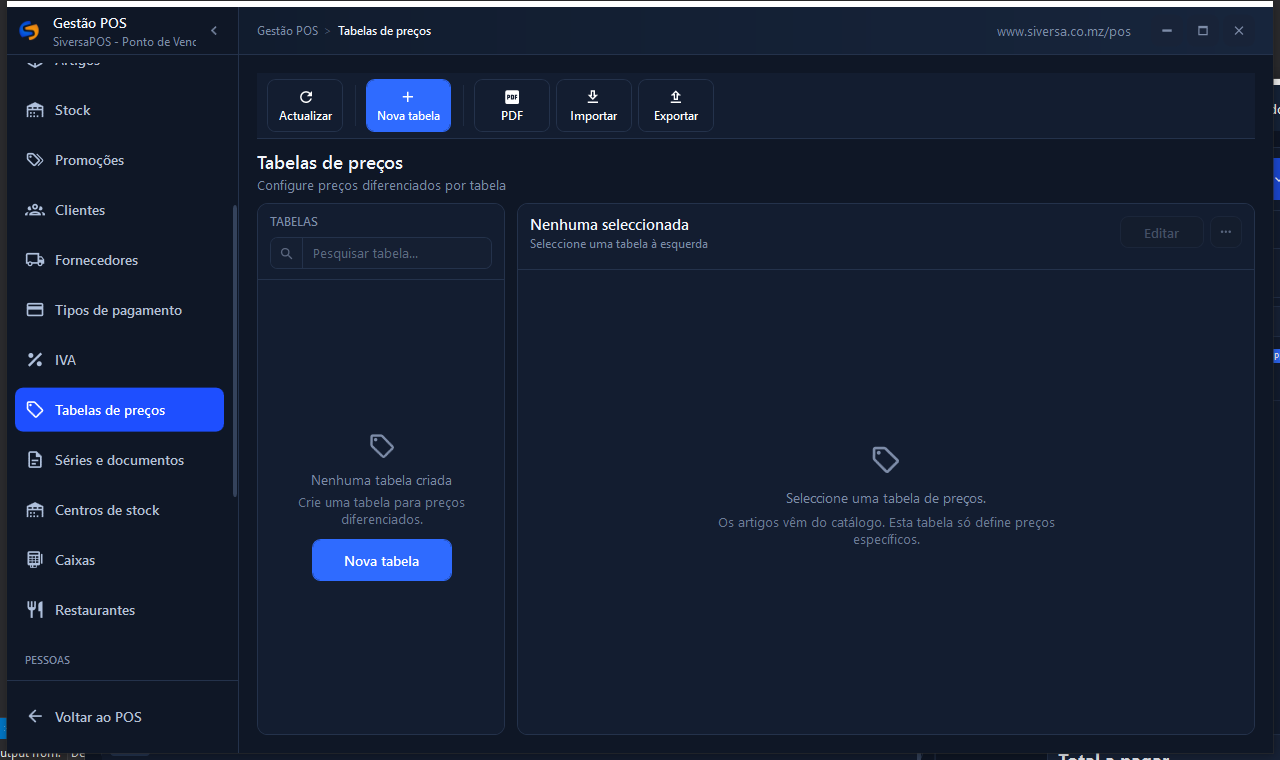
Use Painel de Gestão → Tabelas de preços (Configure preços diferenciados por tabela) quando clientes, canais ou campanhas precisam de preços diferentes do preço de venda do catálogo.
- Clique Nova tabela e dê um nome claro (ex.: Grossista, Hotel, Campanha Março).
- Escolha o âmbito · Artigos específicos (escolher quais entram) ou Todos os artigos (vista de edição do catálogo). Âmbito por grupos de artigos ainda não está disponível neste posto.
- Marque Activa (Disponível para selecção na venda) e, se for a condição habitual, Tabela padrão (Usada por defeito na venda).
- Adicionar artigos do catálogo e informe o Preço tabela (confira Inclui IVA). A coluna Preço base mostra o preço do catálogo.
- Clique Guardar alterações (Descartar se mudar de ideias).
- Teste numa venda com a tabela correcta.
Remover um artigo desta tabela não o elimina do catálogo. A tabela só define overrides de preço; o preço principal continua na ficha do artigo.
Se o preço na venda não bate, confirme se a tabela está activa / padrão e se o artigo tem preço nesta tabela.
Promoções
Descontos automáticos no carrinho por artigo, grupo, lote ou centro.
Abrir Promoções
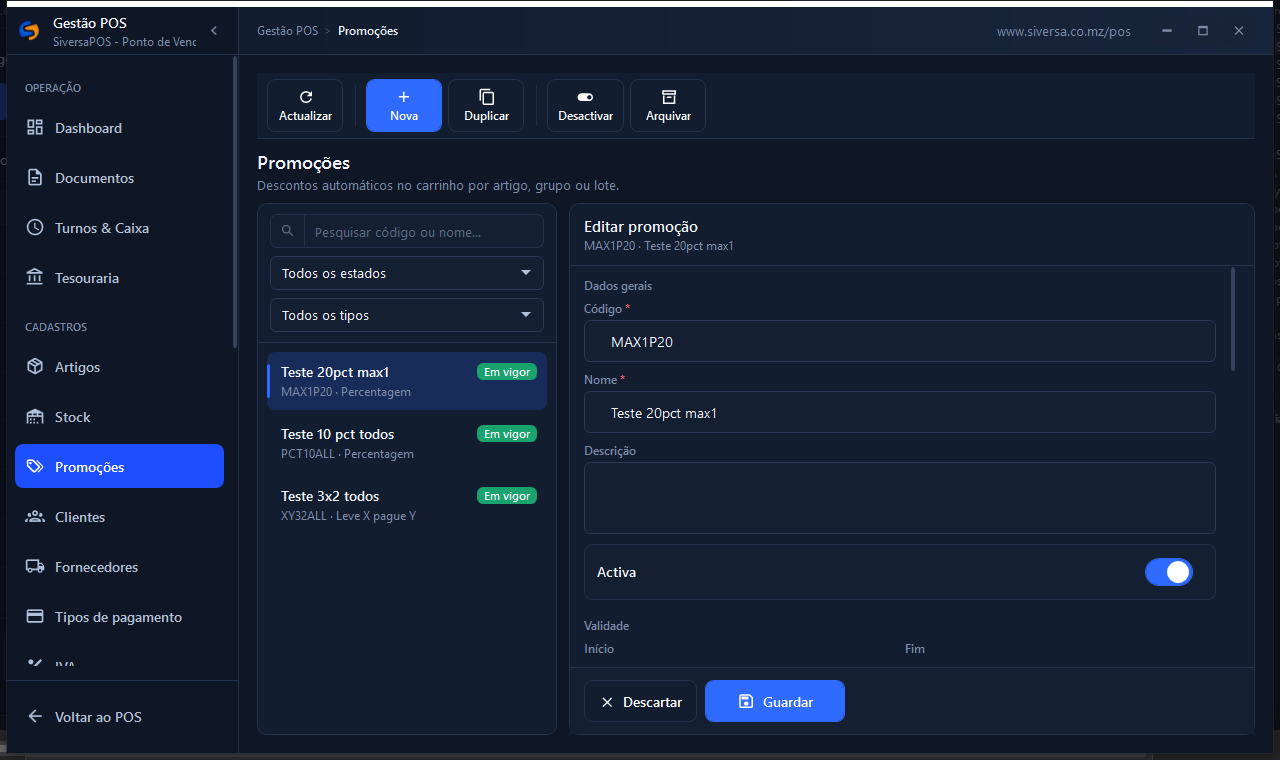
Em Painel de Gestão → Promoções (subtítulo: Descontos automáticos no carrinho por artigo, grupo ou lote). Toolbar: Nova, Duplicar, Activar / Desactivar, Arquivar, Actualizar.
Filtre por estado (Em vigor, Agendada, Expirada, Inactiva, Arquivada) e por tipo. Pesquise por código ou nome.
Promoções aplicam-se sozinhas no carrinho quando a regra e a validade batem. Não pedem a permissão PodeDesconto. O desconto manual continua em Descontos e preço unitário.
Criar ou editar
- Nova (ou seleccione uma promoção e edite).
- Dados gerais: código, nome, descrição opcional; marque Activa quando quiser que possa aplicar.
- Validade: datas de início e fim; horas (HH:mm); dias da semana ou Todos.
- Âmbito: todos os produtos, ou combinação de produtos, grupos (com ou sem subgrupos) e lotes. Para lotes, adicione primeiro artigos ao âmbito.
- Centros: todos os centros, ou só os seleccionados.
- Regra: tipo de benefício e valores (ver abaixo).
- Combinação: acumulável ou não; prioridade (número maior = prioridade maior).
- Confira a pré-visualização e Guarde.
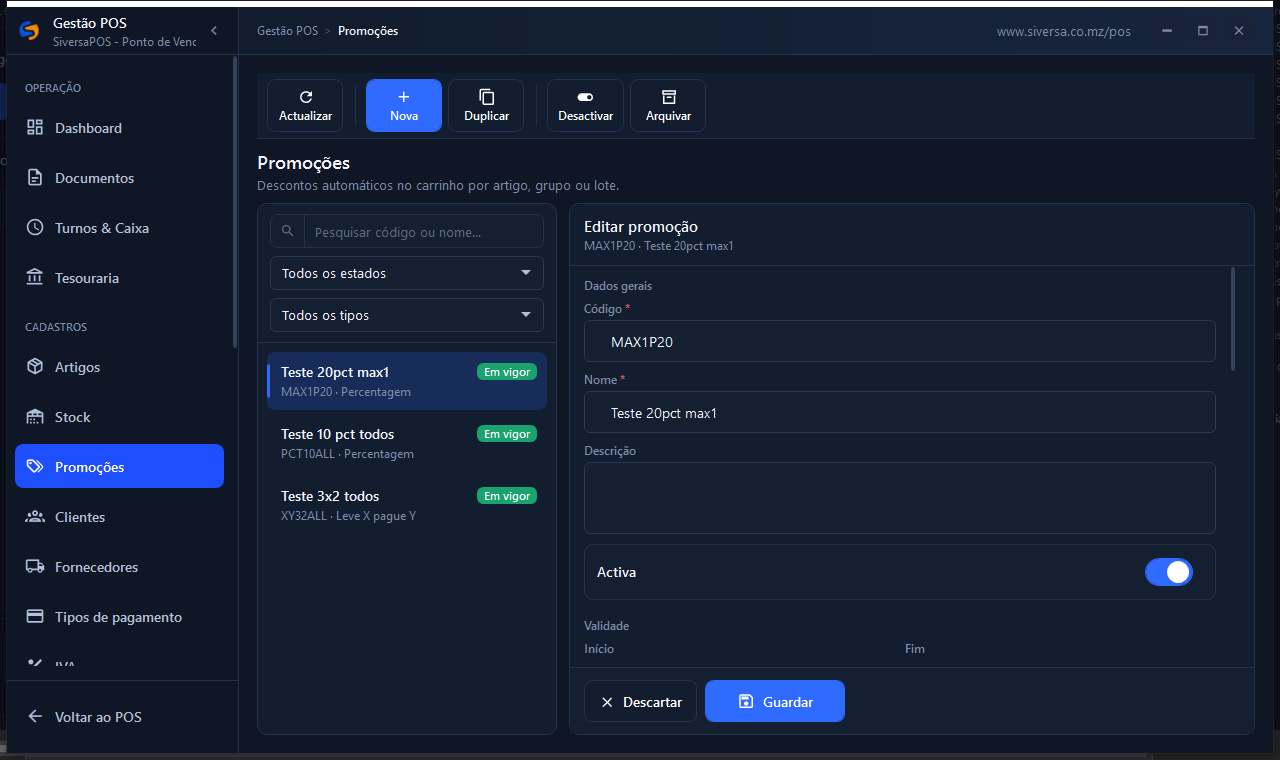
Tipos de benefício
- Percentagem · desconto % sobre o preço elegível (ex. 10%);
- Valor por unidade · montante fixo por unidade vendida;
- Preço fixo · o artigo passa a esse preço unitário promocional;
- Leve X pague Y · compre X unidades e pague Y (ex. 3×2: Compre 3, Pague 2).
Campos comuns: Qtd. mínima, Valor mínimo (quando aplicável). Em percentagem / valor / preço fixo: Máximo de linhas elegíveis por venda. Em Leve X pague Y: Máximo de conjuntos promocionais por venda.
O posto escolhe a combinação que maximiza o benefício do cliente, respeitando exclusivas, acumuláveis, prioridade e máximos por venda. Duas exclusivas na mesma linha não se somam: fica a de maior poupança (com desempate por prioridade).
No ponto de venda
- Linha elegível pode mostrar o badge PROMO e o nome/resumo da promoção;
- Totais e descontos do documento reflectem o benefício aplicado;
- Ao alterar quantidade, artigo, lote ou retomar uma suspensa, as promoções são recalculadas;
- Notas de crédito / documentos rectificativos não «reinventam» promoção: seguem a lógica fiscal do documento.
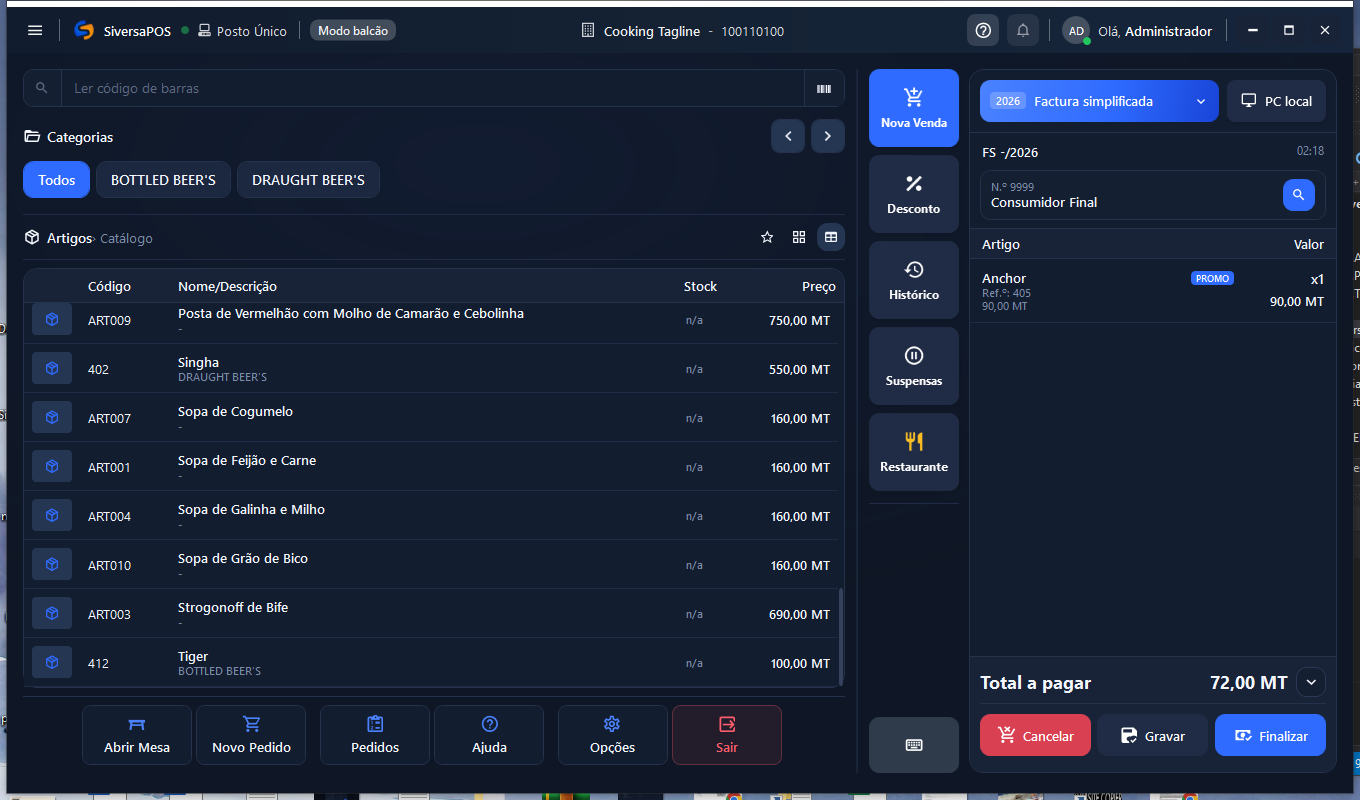
Duplicar, activar e arquivar
- Duplicar · cria uma cópia para ajustar código/datas sem recomeçar do zero;
- Activar / Desactivar · controla se a promoção pode correr (mesmo dentro das datas);
- Arquivar · deixa de aplicar e fica só em consulta (não editar). Confirme o aviso.
Métricas
No editor, quando há histórico: vendas tocadas, unidades beneficiadas e desconto concedido (totais do posto local).
Desactive ou arquive promoções expiradas para a lista ficar clara. Datas e horas usam o relógio local do posto.
IVA e moedas
Tabelas de IVA do catálogo e moeda padrão do posto.

Tabelas de IVA
Abra Painel de Gestão → IVA (Tabelas de IVA do catálogo local). Pesquise por descrição. Novo / Editar abre drawer à direita.
No primeiro cadastro da empresa, o posto carrega taxas iniciais conforme o país (ex.: 16% / 5% / Isento em Moçambique; 23% / 13% / 6% / Isento em Portugal). Confira e ajuste à realidade fiscal da loja. Se já alterou as tabelas ou há artigos a usá-las, mudar o país depois não apaga as suas edições.
- Clique Novo (Nova tabela de IVA).
- Informe uma descrição clara e a taxa em percentagem (0 a 100).
- Marque activa (Disponível no catálogo e vendas).
- Se for a taxa habitual, defina como padrão (Taxa predefinida em novos artigos). Só tabelas activas podem ser padrão.
- Guarde.
Não pode eliminar a tabela padrão sem definir outra primeiro. Se há artigos a usar a tabela, o sistema impede a eliminação. Não altere taxas só por conveniência operacional.
Moedas
Em Painel de Gestão → Moedas: moeda padrão do posto (ex. MT). Os valores não são convertidos entre moedas. O código padrão aparece como sufixo em totais, PDF e recibos.
- Crie ou edite a moeda (código curto, 2 a 8 letras A-Z).
- Defina a moeda padrão. O posto pede reinício para aplicar a mudança (confirmação no ecrã).
Ao alterar a moeda padrão, confirme a mensagem do sistema e aguarde o reinício do posto.
Tipos de pagamento
Meios que aparecem no recebimento da venda e na tesouraria.
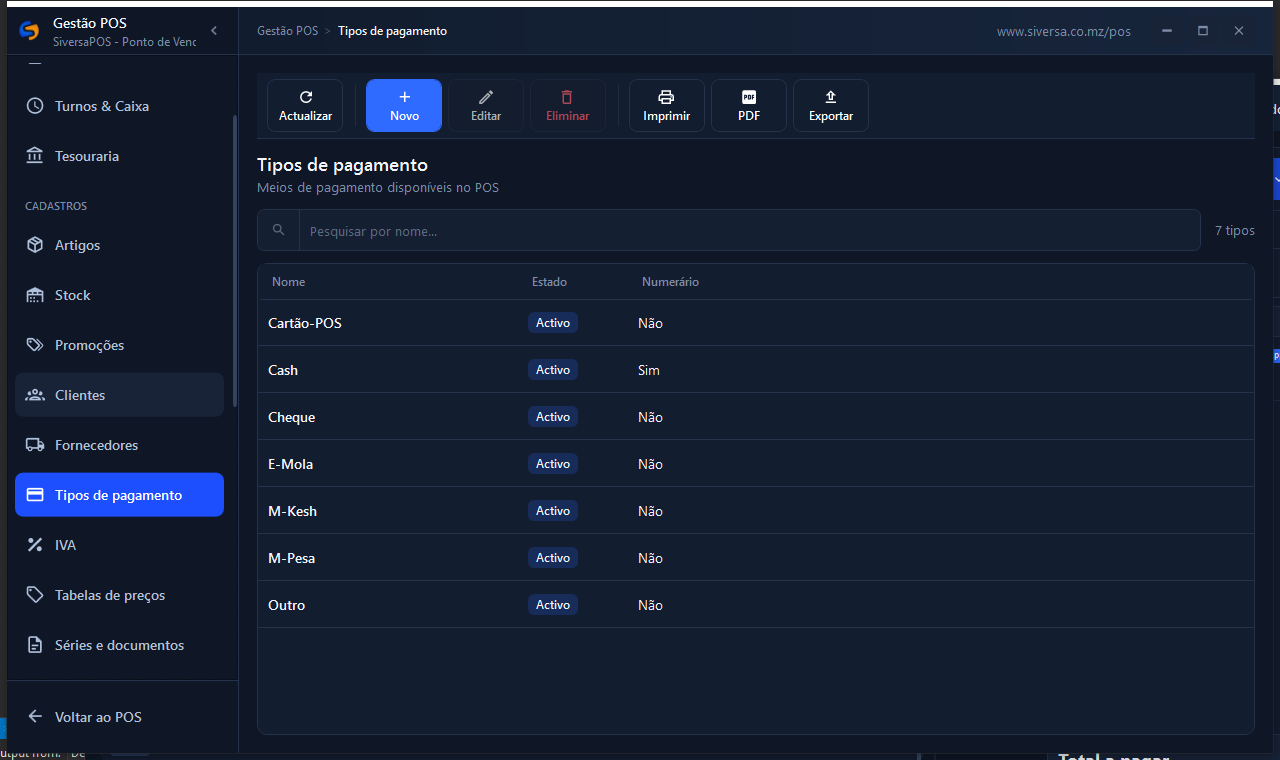
Gerir meios de pagamento
Abra Painel de Gestão → Tipos de pagamento (Meios de pagamento disponíveis no POS). Pesquise por nome. Crie ou edite os meios realmente aceites e mantenha Activo só o que deve aparecer no pagamento da venda.
Com o país da empresa, o posto sugere meios iniciais (ex.: M-Pesa / E-Mola / M-Kesh em Moçambique; Multibanco e MB Way em Portugal; Pix no Brasil). Desactive o que a loja não usa e acrescente os que faltam. Se já personalizou a lista ou já houve pagamentos, mudar o país depois não substitui os meios existentes.
- Clique Novo (Novo tipo de pagamento) ou edite a linha seleccionada.
- Dê um nome claro para o operador no balcão.
- Se for dinheiro físico na gaveta, marque Numerário (entra na retirada do turno).
- Active o meio e guarde.
- Faça uma venda de teste e confirme que o meio aparece no diálogo de pagamento.
Os totais por meio no fecho de turno e nos relatórios dependem destes tipos. Evite renomear meios a meio do mês sem acordo da gestão: dificulta comparar períodos.
Séries e documentos
Numeração e associação de tipos (FS, FR, …) às séries do posto.
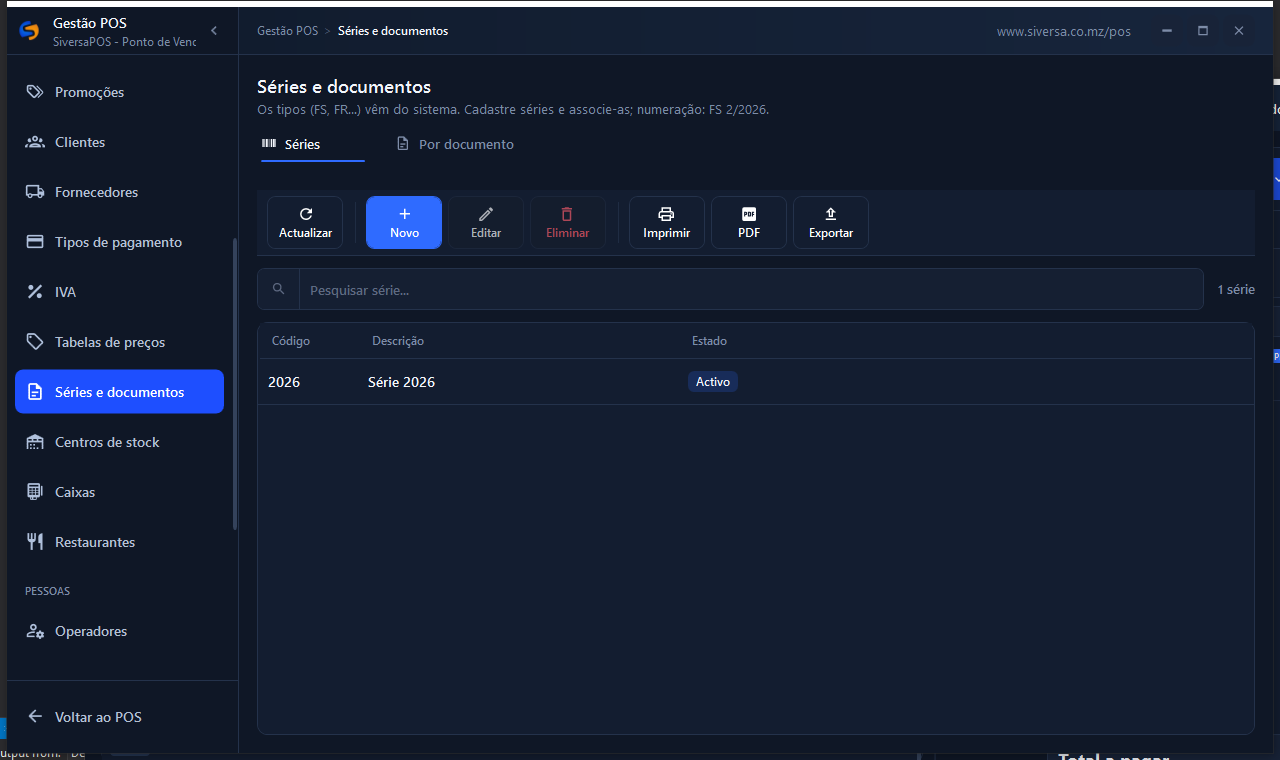
Séries
Abra Painel de Gestão → Séries e documentos. Os tipos (FS, FR, …) vêm do sistema; você cadastra séries e associa-as. Exemplo de numeração: FS 2/2026. Novo / Editar abre drawer.
- No separador Séries, clique Novo (Nova série).
- Informe código, descrição e, se aplicável, Data de início e Data de fim da emissão.
- Mantenha a série activa (Disponível para associações).
- Guarde.
Por documento
No separador Por documento, crie uma Nova associação: ligue o Tipo à Série, defina Nº inicial / Próximo, e marque se é a série predefinida para esse tipo. A opção Liquidado na emissão (Documento considerado pago ao emitir) aplica-se tipicamente a FS/FR.
Evite apagar ou recriar séries só para voltar a numeração. Se houver problema de sequência, verifique a causa e siga o procedimento administrativo da empresa.
Centros de stock e caixas
Locais de stock e caixas do posto para turnos.
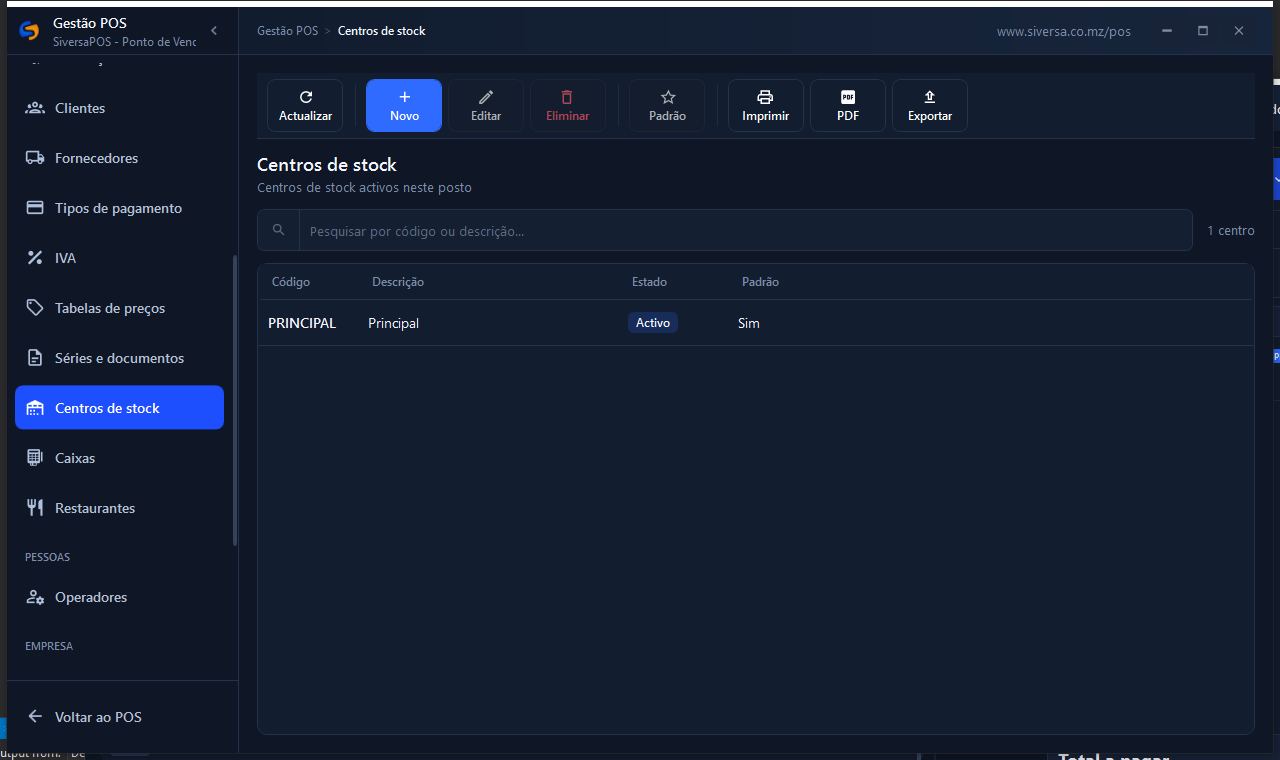
Centros de stock
Em Painel de Gestão → Centros de stock, crie armazéns ou lojas lógicas. Código e descrição identificam o local; um centro activo pode ser o padrão (Centro predefinido nas vendas e stock). Novo / Editar usa drawer.
- Novo centro de stock: descrição obrigatória; código opcional mas único.
- Marque activo e, se for o principal, defina como padrão.
- Guarde. Tem de existir sempre um centro padrão.
Não elimine o centro padrão sem definir outro primeiro. O sistema também impede eliminar se houver saldos ou movimentos associados.
Caixas
Em Caixas (Caixas do posto / Caixas activas neste posto), crie as unidades onde se abrem turnos. Informe descrição e, se útil, terminal. Nomes claros ajudam quando há vários terminais. Estado Activo: Disponível para abrir turnos.
Use nomes fáceis de reconhecer, como «Caixa 01 - Entrada» e «Caixa 02 - Fundo». Isto é distinto da Caixa financeira dentro de Tesouraria.
Operadores e permissões
Contas separadas e limites nas acções de maior risco.
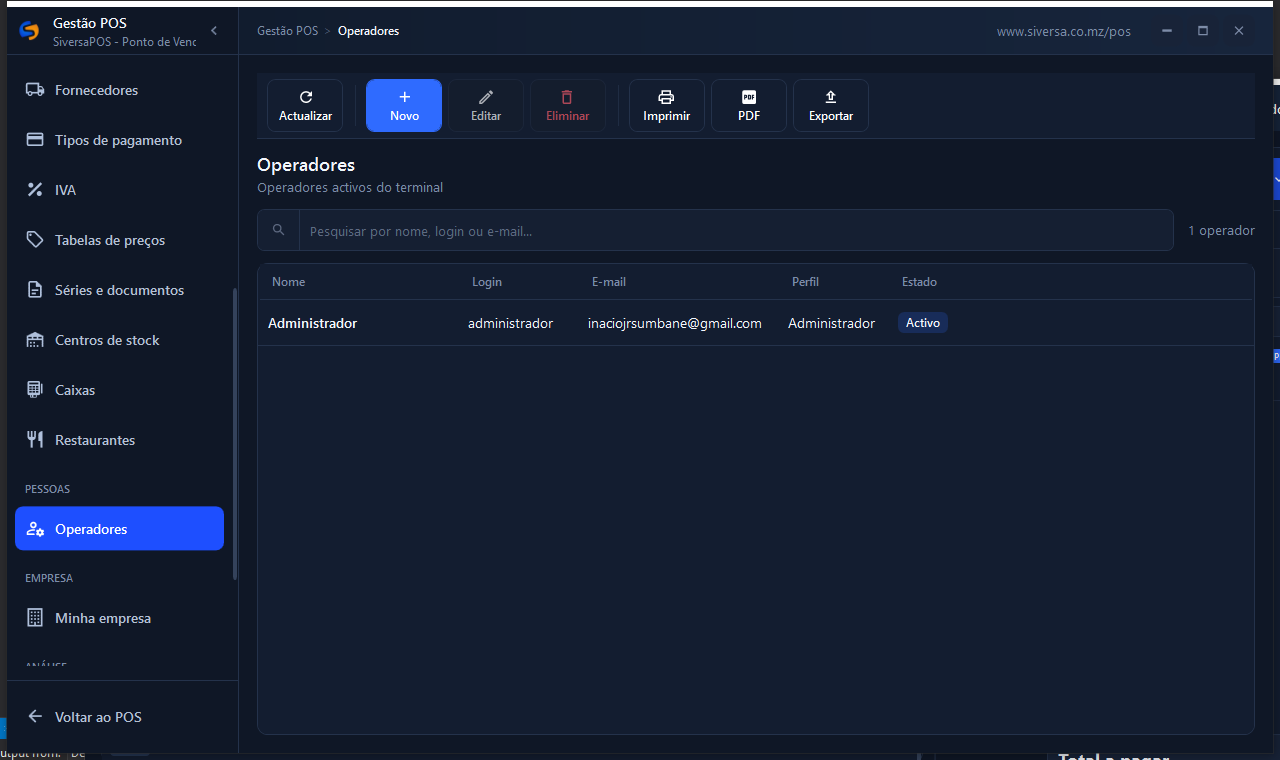
Criar operador
Abra Painel de Gestão → Operadores (Operadores do terminal) e clique Novo. Pesquise por nome, login ou e-mail. O editor abre em drawer.
- Informe Nome, Login, e-mail e celular se a ficha pedir.
- Defina Senha e/ou PIN conforme o modo de acesso do posto.
- Marque Administrador só quem deve abrir Gestão/Config sem pedir PIN a outro admin, gerir operadores e ter todas as capacidades (incluindo ver registos alheios).
- Ajuste as Capacidades: Aplicar descontos, Anular / descartar (descartar vendas suspensas), Relatórios, e as de consulta alheia: Ver hist. venda alheios, Ver hist. pedido alheios, Ver suspensas alheias, Ver turnos alheios.
- Confirme o estado activo (Pode iniciar sessão no terminal) e guarde.
- Peça ao operador para entrar com a própria conta.
Estes menus estão visíveis a todos no POS. Quem não é administrador precisa do PIN de um administrador para entrar (o mesmo padrão das Opções da venda). Com a capacidade Relatórios, pode abrir só Relatórios sem PIN de admin. Em Gestão → Sistema também encontra Sobre o sistema e Procurar actualizações.
Redefinir senha ou PIN
Ao editar, active Redefinir senha ou Redefinir PIN só quando pretende trocar a credencial (Deixe desligado para manter a actual).
Dê a cada pessoa só o necessário. Contas partilhadas dificultam saber quem fez descontos, anulações ou fechos de turno. Não elimine o único administrador ou o único operador activo. Sem as capacidades «ver alheios», o operador só vê os próprios históricos, suspensas e turnos no menu de venda.
No login e em vários campos do POS, o Teclado no ecrã (letras/números, Maiúsculas, Apagar, Aplicar) ajuda em ecrãs tácteis. Feche-o com Fechar teclado quando terminar.
Modo Restaurante
Mesas, pedidos, comandas, divisão de conta e pagamento.
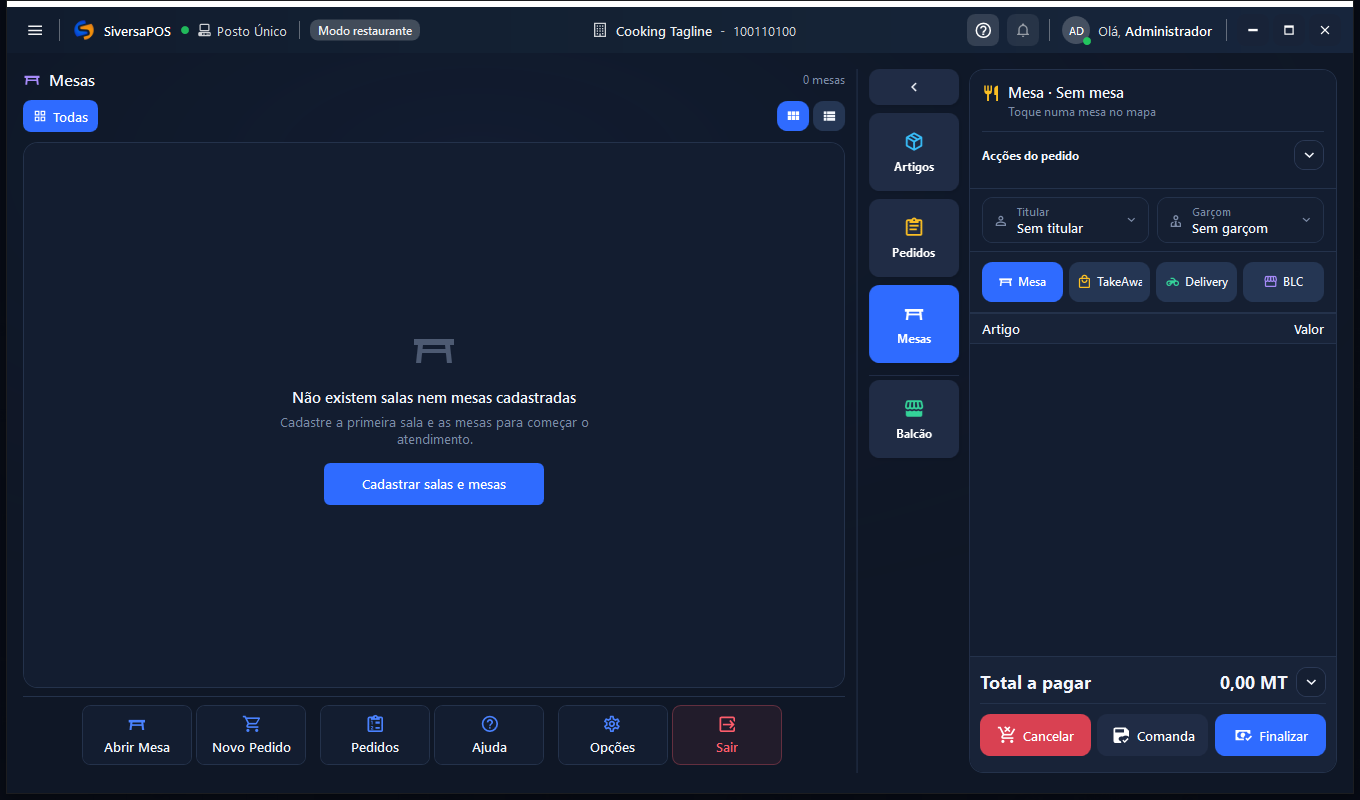
Este capítulo e o menu Restaurantes em Gestão aplicam-se quando o tipo de negócio é restaurante. Em retalho não use mesas/pedidos/comandas. Visão geral: Retalho e Restaurante.
Entrar no Restaurante
No POS, escolha Restaurante (disponível quando o tipo de negócio e a configuração o permitem). No painel lateral (barra vertical) pode alternar entre Artigos, lista de Pedidos, mapa de Mesas, ou voltar ao Balcão.
Além de mesa, o posto pode abrir pedidos de Take-away, Delivery ou Balcão, conforme o fluxo da casa. O fecho fiscal continua no caixa.
Abrir mesa ou conta
- Seleccione a mesa.Escolha uma mesa livre ou continue uma ocupada.
- Várias contas na mesma mesa.Use Contas para abrir uma conta existente ou criar uma nova na mesa.
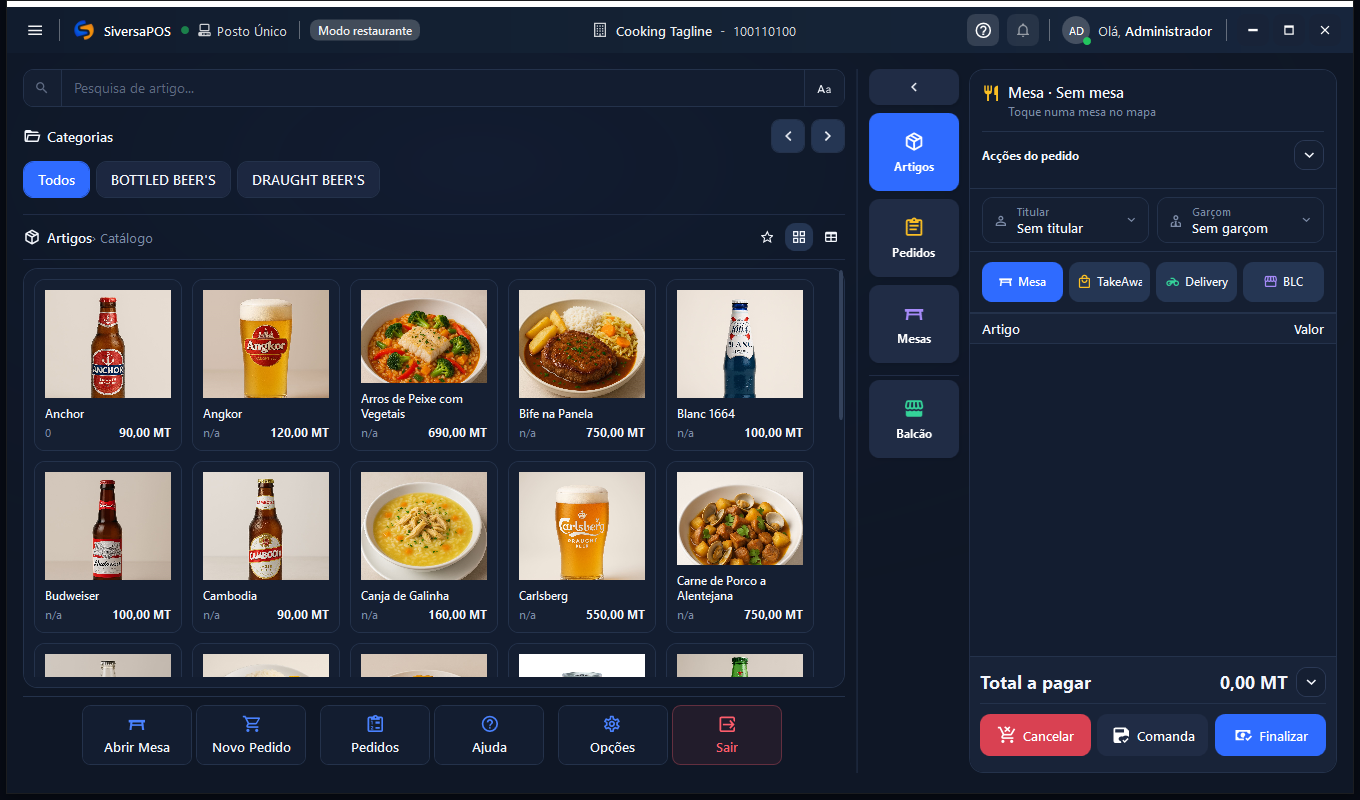
- Adicione artigos pelo catálogo (grupos, pesquisa ou código).
- Garçom (campo informativo no pedido) não substitui o cliente fiscal da factura.
- Enviar comanda quando houver áreas de produção: cada área imprime o seu job.
Estados do pedido
Filtros e estados habituais: Em espera, Em preparação, Pronto, Anulado. Actualize o estado quando a cozinha ou o bar concluírem a preparação, se o posto usar esse acompanhamento.
Lista de pedidos
Use a lista de pedidos do Restaurante para rever pedidos recentes da mesa ou do período. Pedido já fechado fica em consulta (pagamento em atraso e reimpressão, quando permitido). É distinto do Histórico de vendas do balcão e de Documentos.
Conta do pedido
Conta pré-visualiza ou imprime a conta de consumo para o cliente. Não confundir com a Comanda de produção nem com a Factura fiscal.
Separar contas
Separar move ou divide linhas entre contas (tooltip: Separar ou transferir linhas). A nova conta pode ficar na mesma mesa ou ir para outra.
Trocar mesa
O botão Mesa (trocar mesa do pedido) associa o pedido a outra mesa disponível (ex.: cliente muda de sala).
Comanda e anulação
Comanda reimprime a comanda de produção. Anular cancela o pedido quando a acção estiver activa; leia a confirmação.
Pagamento e factura
- Pagar · parcial ou total, vários meios, quando activo.
- Factura · facturar o pedido (documento de venda); confirme cliente e totais.
- Confira impressão do recibo / documento conforme a configuração.
Comanda = produção. Conta = conferência do consumo. Factura / pagamento = documento fiscal. Não use Documentos para «Estornar» consumo de mesa: Estornar é acção da Tesouraria (caixa financeiro).
Confirme mesas ainda abertas, pedidos por facturar e impressoras de área. Evite fechar o turno do caixa com mesas a meio sem procedimento da casa.
Configurar restaurante
Salas, mesas, áreas, impressoras e acesso do garçom.

Abrir a configuração
Em Painel de Gestão → Restaurantes (Salas, mesas e áreas POS) encontrará separadores como Mesas, Mesas em cascata, Áreas POS, Impressoras e Garçom.
Salas e mesas
Crie uma ou mais salas e defina a principal quando aplicável. Crie mesas uma a uma ou use Mesas em cascata (prefixo, número inicial/final, grelha). Revise a vista no POS depois de guardar.
Áreas POS
Áreas encaminham produção (ex.: Cozinha, Bar, Grelha). Associe cada artigo à área correcta na ficha do artigo (Área de impressão). Um artigo sem área pode não gerar comanda no sítio esperado.
Impressoras
Cadastre impressoras do restaurante e associe-as às áreas (rotas). Use Testar impressora na ficha e faça um pedido de teste com artigos de áreas diferentes antes do serviço.
Garçom (rede local)
O hub de garçom corre no computador do SiversaPOS. Em telemóvel, tablet ou PC (browser/PWA ou app SiversaPOS Garçom) na mesma Wi-Fi, o garçom abre mesas e lança pedidos. Não substitui a facturação no caixa e não é gestão remota pela internet. Para o gestor fora da loja, veja SiversaManagerHub.
- Separador Garçom em Restaurantes. Confirme que o hub está a escutar (porta e endereço LAN indicados no ecrã).
- Emparelhar o aparelho: use o diálogo Emparelhar garçom (QR e/ou código; em regra administrador). O código tem validade limitada (cerca de 4 minutos); pode gerar Novo código. Se o firewall do Windows bloquear, permita o hub na rede privada.
- No dispositivo: abra o endereço/PWA, ou instale SiversaPOS-Garcom-Setup a partir da pasta Garcom do posto (atalho no menu Iniciar: Instalar SiversaPOS Garçom), quando disponível.
- Trabalhe mesas e pedidos no aparelho; comandas e fecho fiscal ficam no posto. O SiversaPOS deve permanecer aberto para o hub responder.
Mesmo Wi-Fi estável até ao PC do posto. Se o hub estiver indisponível ou não estiver a escutar, o aparelho não consegue trabalhar. Revogar um aparelho no separador Garçom corta o acesso desse dispositivo.
Depois de configurar áreas e impressoras, faça um pedido de teste com artigos de áreas diferentes para confirmar o destino de cada comanda.
Relatórios e análise
Transformar os registos do POS em informação de gestão.
Abrir relatórios
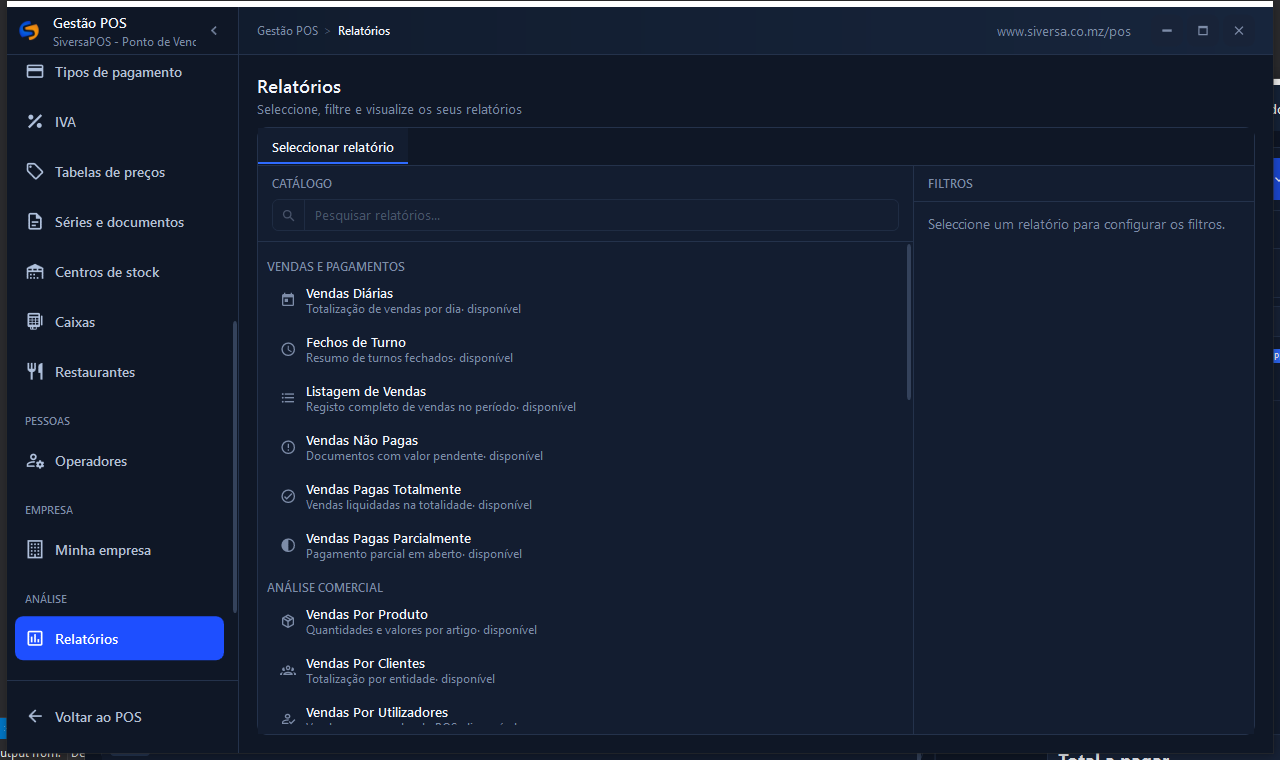
Vá a Painel de Gestão → Relatórios (precisa de permissão). Escolha o relatório no catálogo e preencha só os filtros relevantes.
Filtros frequentes
Período, cliente, produto, grupo, operador, caixa, turno, tipo de pagamento, centro de stock. Um filtro esquecido explica muitas “diferenças” aparentes.
Grupos do catálogo
- Vendas e Pagamentos · vendas diárias, fechos de turno, listagem, pagas / parciais / não pagas;
- Análise Comercial · por produto, clientes, utilizadores, tipos de pagamento, grupos;
- Stock · movimentos e existências;
- Tesouraria · contas a receber/pagar, recebimentos, pagamentos, facturas de fornecedor, movimentos de dinheiro;
- Facturação · documentos emitidos/venda, IVA, facturado vs recebido;
- Outros que a versão instalada mostre no catálogo.
- Escolha o relatório.
- Defina os filtros.
- Clique Visualizar (Visualizar relatório).
- Use PDF ou Imprimir na pré-visualização.
Confirme período, caixa, turno e se as vendas já estão finalizadas. Compare com o Dashboard no mesmo intervalo quando houver dúvida. Relatórios reflectem o posto local (Standalone), não um ERP remoto.
Dashboard de gestão
Indicadores de vendas, turnos e análise comercial.
Visão Geral
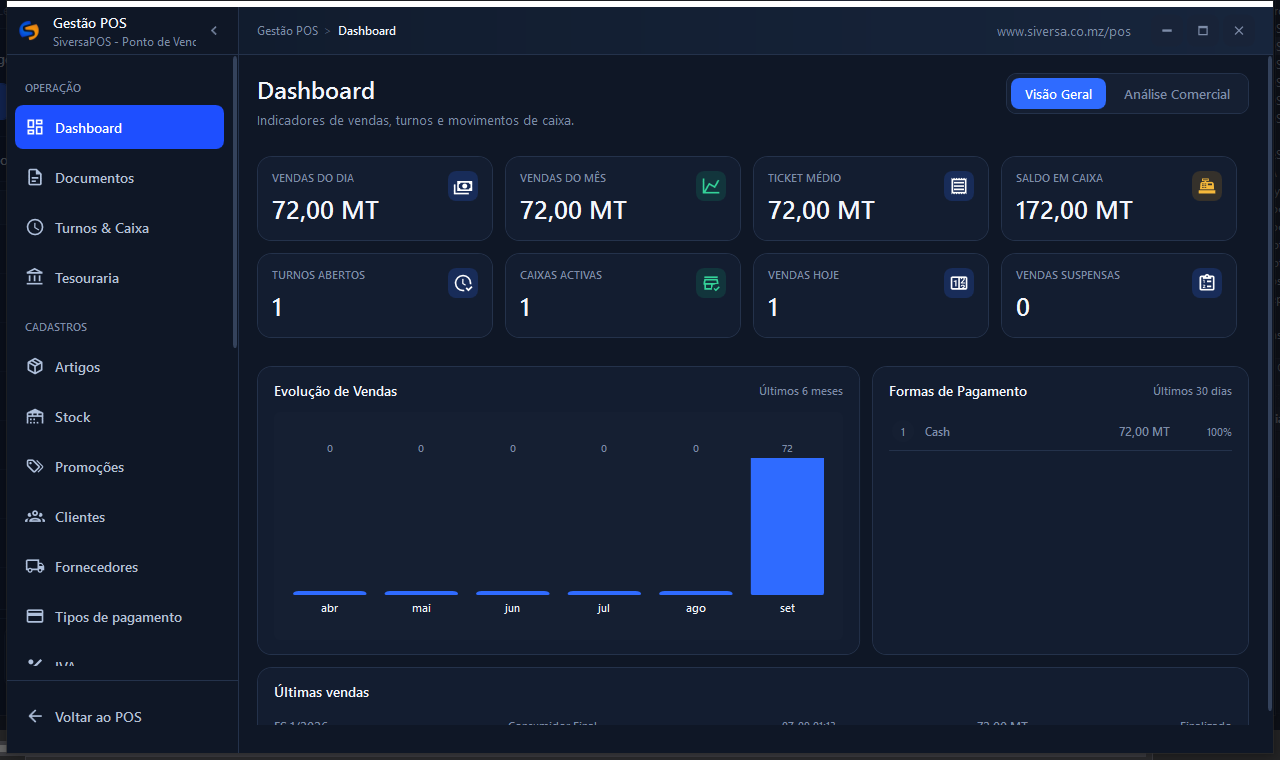
Em Painel de Gestão → Dashboard, o separador Visão Geral (indicadores de vendas, turnos e movimentos de caixa) mostra KPIs como VENDAS DO DIA, VENDAS DO MÊS, TICKET MÉDIO, SALDO EM CAIXA, TURNOS ABERTOS, CAIXAS ACTIVAS, VENDAS HOJE, VENDAS SUSPENSAS, além de Evolução de Vendas, Formas de Pagamento e Últimas vendas.
Análise Comercial
Em Análise Comercial, escolha período: Hoje, 7 dias, 30 dias, Este mês, Este ano ou Personalizado (De / Até + Aplicar). KPIs típicos: FACTURAÇÃO, Nº VENDAS, ticket médio, ARTIGOS VENDIDOS, DESCONTOS, NOVOS CLIENTES; destaques MELHOR DIA, MAIOR VENDA, MÉDIA DIÁRIA; top artigos, vendas por horário, desempenho por operador e top clientes.
Compare períodos semelhantes. Um dia forte pode ser excepção; semanas e meses mostram melhor o ritmo do negócio. VENDAS SUSPENSAS no Dashboard são rascunhos do balcão (Gravar / Suspensas), não mesas abertas do restaurante.
Logs do posto
Consultar ficheiros de diagnóstico deste computador.
Abrir Logs
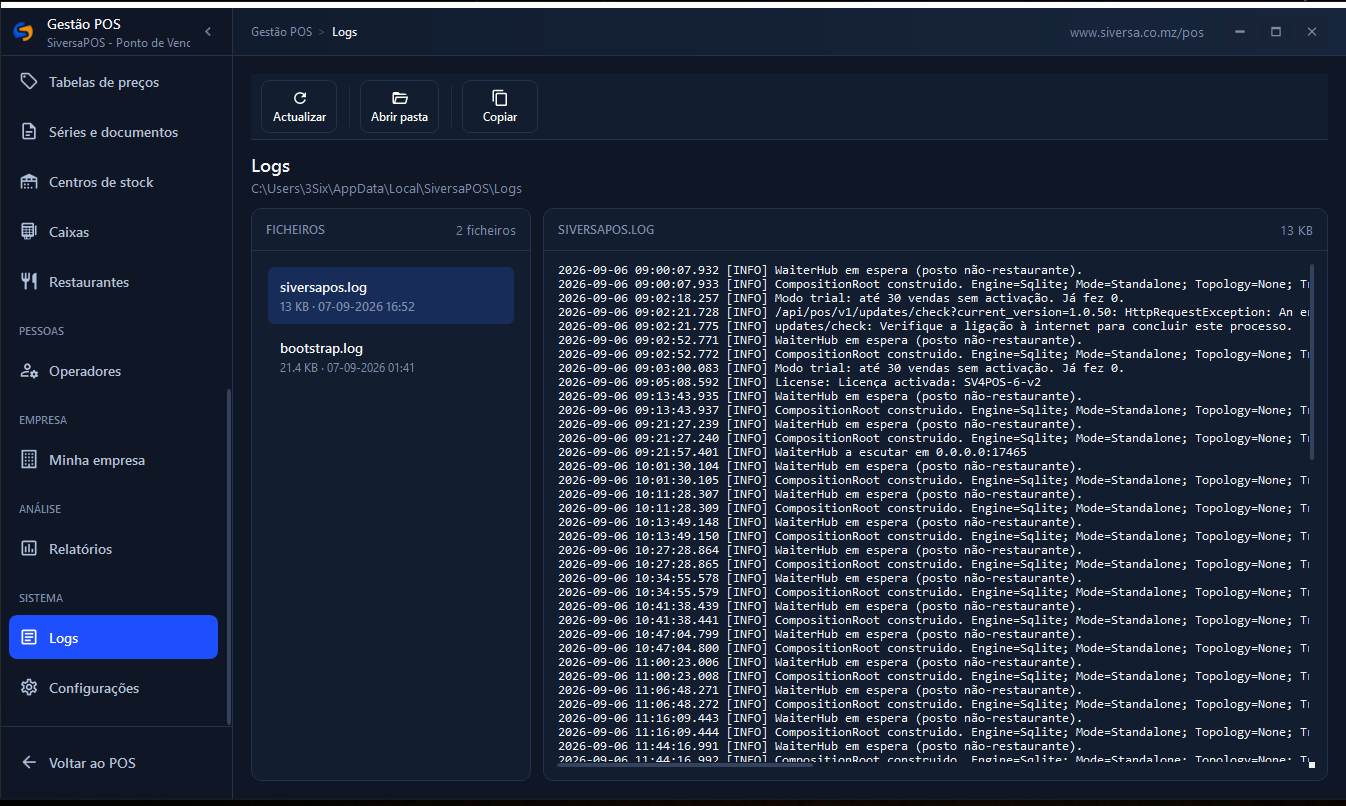
Em Painel de Gestão → Logs (ficheiros de diagnóstico do posto). Serve para apoio técnico: ver mensagens recentes sem sair da aplicação. No mesmo grupo Sistema encontra também Configurações, Sobre o sistema (versão e licença) e Procurar actualizações.
- Abra Logs (precisa de permissão de gestão / administrador).
- Seleccione um ficheiro na lista.
- Leia o conteúdo à direita. Use Actualizar se acabou de reproduzir o problema.
- Abrir pasta abre a pasta no Explorador do Windows.
- Copiar copia o texto seleccionado / conteúdo para colar num pedido de suporte (sem palavras-passe).
Os logs podem conter caminhos, nomes de posto ou mensagens técnicas. Não publique o ficheiro completo em canais públicos. Nunca envie palavras-passe.
Depois de uma mensagem de erro repetida, falha de impressão ou comportamento estranho: anote a hora, reproduza uma vez, Actualizar, e envie ao suporte o trecho relevante (ver Ajuda e suporte).
Minha empresa
Dados institucionais, identidade e contas no PDF.

Dados da empresa
Abra Painel de Gestão → Minha empresa. No separador Dados da empresa reveja Nome, NUIT, E-mail, Telefone, Website, País, Cidade e Endereço. O Tipo de negócio pode ficar bloqueado após a activação da licença (já não se altera neste posto).
Contas bancárias (PDF A4)
Até 3 contas activas aparecem no PDF A4, por baixo do quadro de IVA. Use Nova conta / editar / eliminar. Campos típicos: banco, titular, nº conta, NIB, IBAN, SWIFT, NUIB e Activa (sai no PDF).
Identidade visual
Em Identidade visual, escolha logótipo PNG ou JPG (máximo 5 MB). Usado em documentos e recibos quando disponível. Depois de alterar, faça uma pré-visualização ou impressão de teste.
Preferências
O separador Preferências nesta ficha não guarda opções de terminal. Comportamento e impressão estão em Configurações.
Configurações do posto
Preferências que afectam o comportamento deste computador.
Abrir Configurações
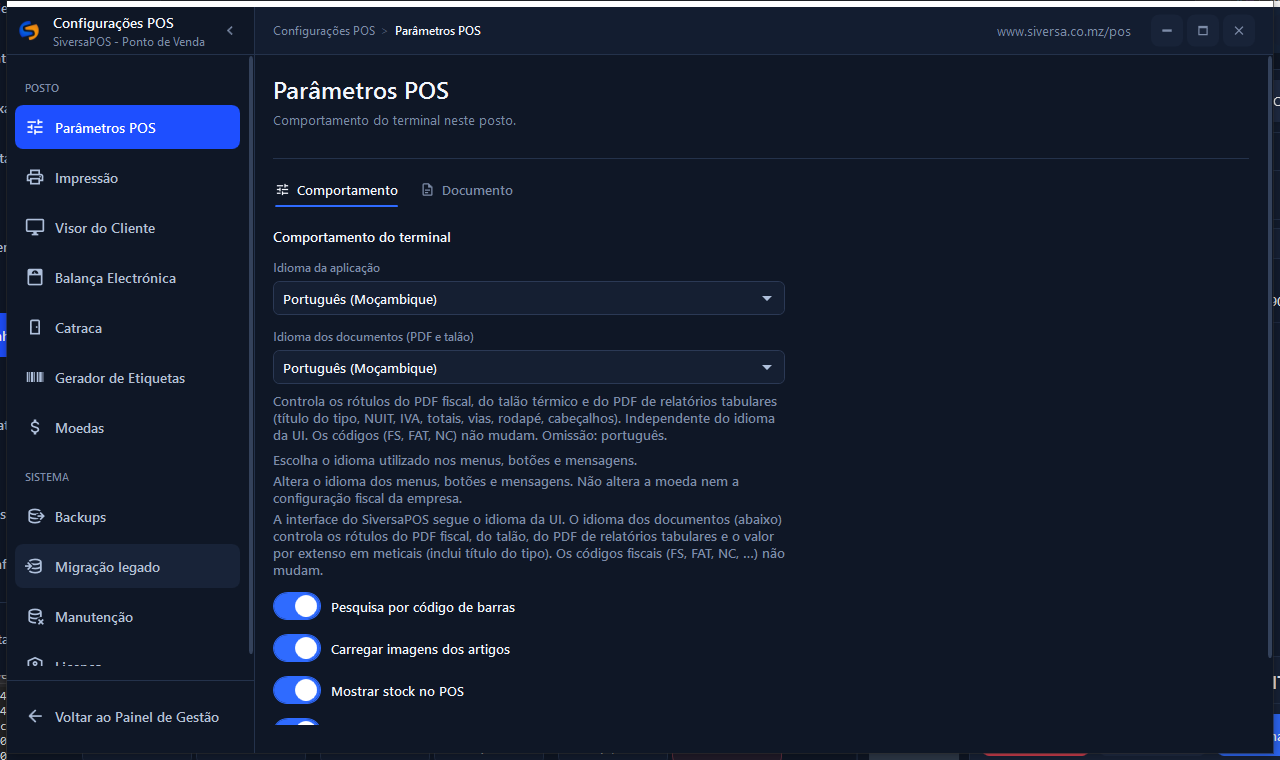
No menu do operador use Configurações, ou em Painel de Gestão → Configurações (grupo Sistema). Abre Configurações POS deste posto. Operadores comuns precisam de PIN de administrador. Outras secções incluem Impressão, Visor do Cliente, Balança, Etiquetas, Moedas, Backups, Licença e, quando aplicável, Manutenção.
Parâmetros POS
Em Parâmetros POS pode encontrar, entre outras:
- Pesquisa por código de barras;
- Carregar imagens dos artigos;
- Mostrar stock no POS;
- Movimentar Stock de Artigos (controlo de stock nas vendas e documentos de stock);
- Tipo de documento padrão.
Idioma
Altere o Idioma da aplicação (português, inglês, francês, espanhol, conforme disponível) sem reinstalar. O Idioma dos documentos (PDF e talão) pode ser separado: controla rótulos do PDF fiscal, talão e relatórios tabulares; os códigos fiscais (FS, FAT, NC, …) não mudam.
Impressão
Configure impressora, formato de recibo, cópias e se Pré-visualizar recibo antes de imprimir está activo. Use Testar impressora depois de alterar. Detalhe em Impressão e recibos.
Configuração da venda (sessão)
No POS, Configuração da venda define opções da sessão: centro de stock (localização), série do documento e impressora. Algumas preferências valem só até fechar o turno ou a sessão.
Evite mudar centro, série ou impressora a meio do atendimento. Quando possível, altere fora de uma venda em curso.
Em terminais tácteis, o teclado virtual (letras / números) ajuda no login e em campos de texto. Não é obrigatório quando há teclado físico.
SiversaManagerHub
O SiversaManagerHub é a app do gestor na internet (entrada /h no CRM). Distinto do hub LAN do garçom. Não mostra o salão ao vivo.
- Em Configurações POS, no canal remoto (Ops), escolha SiversaManagerHub. Não o junte com Synced ERP. Activar pede o código da Central POS. Alterar exige reinício do posto.
- Com rede, o posto envia turnos já fechados e o catálogo de artigos. Turnos em aberto não entram. Use Sincronizar agora se precisar de um envio imediato; o automático faz o mesmo em segundo plano.
- O gestor lê o QR / código do Hub nas Configurações (SiversaManagerHub) e entra na app. Sem palavras-passe no posto.
- No Pro com vários caixas, só o posto Ops leader envia e recebe. Os outros enfileiram. Por omissão é o computador que criou a base da loja. Só um posto deve estar activo; reinicie após mudar.
No Hub, o resumo financeiro do turno segue as linhas do recibo de fecho (saldo previsto antes da retirada, saldo na gaveta). Ver Turnos e caixa.
Manutenção (zerar movimento)
Em Configurações → Manutenção (quando a secção estiver disponível para o seu perfil), use Zerar para apagar o movimento deste posto: vendas, pagamentos, tesouraria, pedidos, turnos, inventários e histórico de stock. Irreversível.
- Sem marcar Deixar o stock a zero, as quantidades actuais (artigos com controlo de stock e saldo acima de zero) voltam num inventário rápido com nota de reset;
- Com Deixar o stock a zero, pode opcionalmente marcar Excluir Artigos e/ou Excluir Grupos de Artigos;
- Não apaga clientes, fornecedores, operadores nem configurações. As vendas do período experimental já feitas não voltam.
Não use Zerar em produção com movimento real sem backup e autorização da gestão.
Cópias de segurança
Backup automático, cópia manual, restauro Lite e mudança de computador.
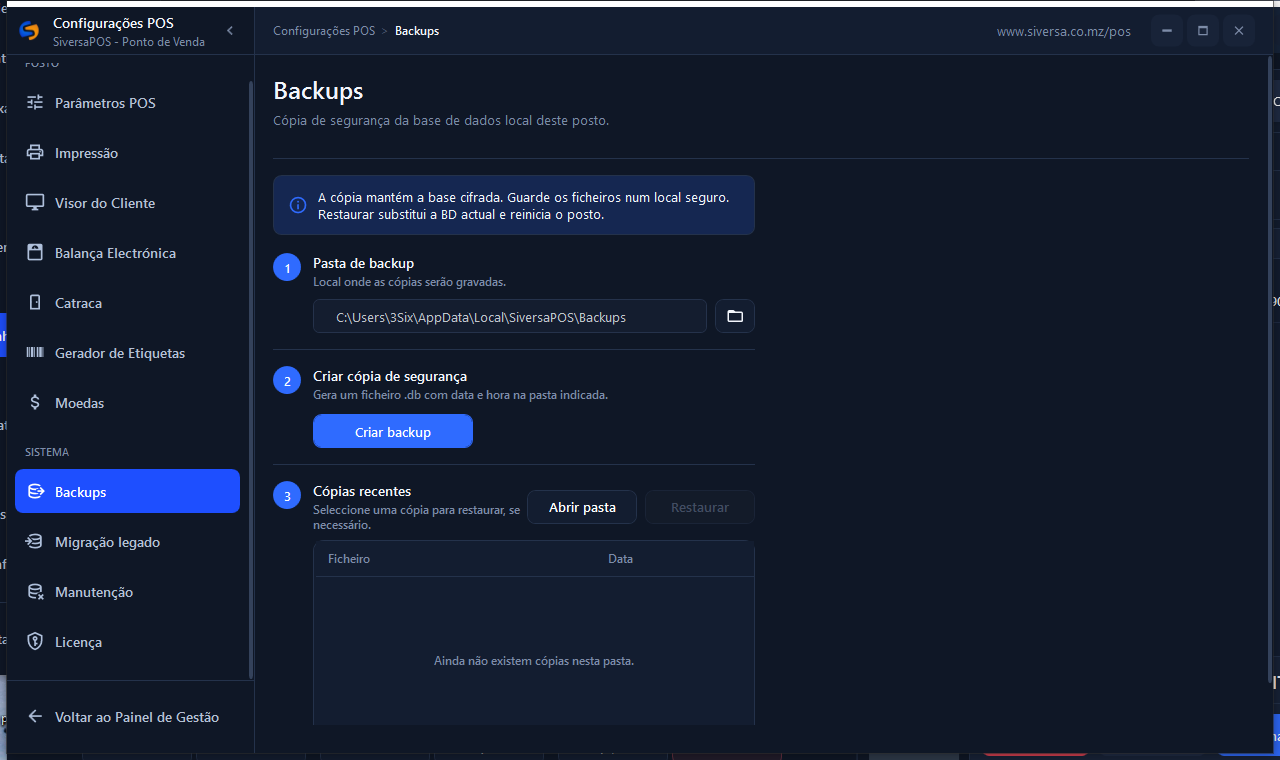
Standalone (Lite): a base é um ficheiro cifrado neste PC (.db). Pro: a base de negócio está no SQL Server da loja; o backup cria um ficheiro .bak só no posto Ops leader. Não misture os dois fluxos.
Backup automático (1× por dia)
Com a licença em ordem, no arranque o posto tenta uma cópia silenciosa se ainda não houve sucesso nesse dia civil. A falha não bloqueia a venda. Em Configurações → Backups pode criar cópias manuais a qualquer momento.
- Lite: ficheiro .db cifrado na pasta escolhida (ou pasta Backups do posto);
- Pro: só o Ops leader corre BACKUP DATABASE (.bak). Se o SQL não puder escrever na pasta escolhida, o posto tenta a pasta padrão da instância SQL;
- O posto guarda um histórico local das tentativas (sucesso/falha).
Criar backup manual
- Abra Configurações → Backups.
- Escolha a Pasta de backup (guarde também fora deste PC quando a política da empresa permitir).
- Clique Criar backup. No Pro, se este caixa não for Ops leader, o botão fica desactivado.
- Confirme a cópia em Cópias recentes (.db no Lite, .bak no Pro).
Restaurar (só Lite, no mesmo PC)
- Seleccione a cópia correcta (.db) na lista.
- Clique Restaurar e confirme.
- A base actual é substituída e o posto reinicia.
Restaurar substitui os dados actuais. Faça um backup fresco antes, se ainda puder. Feche vendas e turnos em curso. No Pro o restauro pela app não está disponível (exige parar todos os caixas e restauro SQL).
O botão Restaurar assume a mesma conta Windows neste computador (a chave da cifra fica no PC). Para levar dados a outro computador, use Mudar de computador.
Mudar de computador
Standalone (Lite)
- No PC antigo: Configurações → Backups → Exportar migração.
- Defina uma frase-passe forte (mínimo 12 caracteres) e confirme-a. Guarde a frase à parte do ficheiro.
- Guarde o ficheiro .sv4mig num sítio seguro (pen USB / pasta partilhada).
- No PC novo: instale o SiversaPOS Standalone, abra Backups → Importar migração, escolha o .sv4mig e a mesma frase-passe.
- O posto substitui a base local, reinicia, e pede para activar a licença neste PC (MySiversa / ficheiro / pagamento). Não copie a pasta License do PC antigo.
O .sv4mig leva a base cifrada e a chave reprotegida pela frase-passe. Quem tiver o ficheiro e a frase pode ler os dados: trate-os como secretos. A força do pacote é a da frase-passe.
Pro (multi-caixa)
- Só trocar um caixa (join): instale o Pro no PC novo, ligue ao SQL da loja (Join LAN ou formulário) e complete o convite CRM. Os dados já estão no SQL; não use .sv4mig.
- Trocar o PC que hospeda o SQL: no Ops leader, crie um .bak recente; no PC novo restaure a base com ferramentas SQL (SSMS / sqlcmd); aponte os outros caixas ao novo servidor; reactive a licença em cada posto. O SiversaPOS não faz este RESTORE pela interface.
Não substitui a activação CRM. Não copia palavras-passe de operadores em claro (continuam na base). Não migra atalhos nem impressoras do Windows.
Impressão e recibos
Recibos de venda e comandas de produção confiáveis.
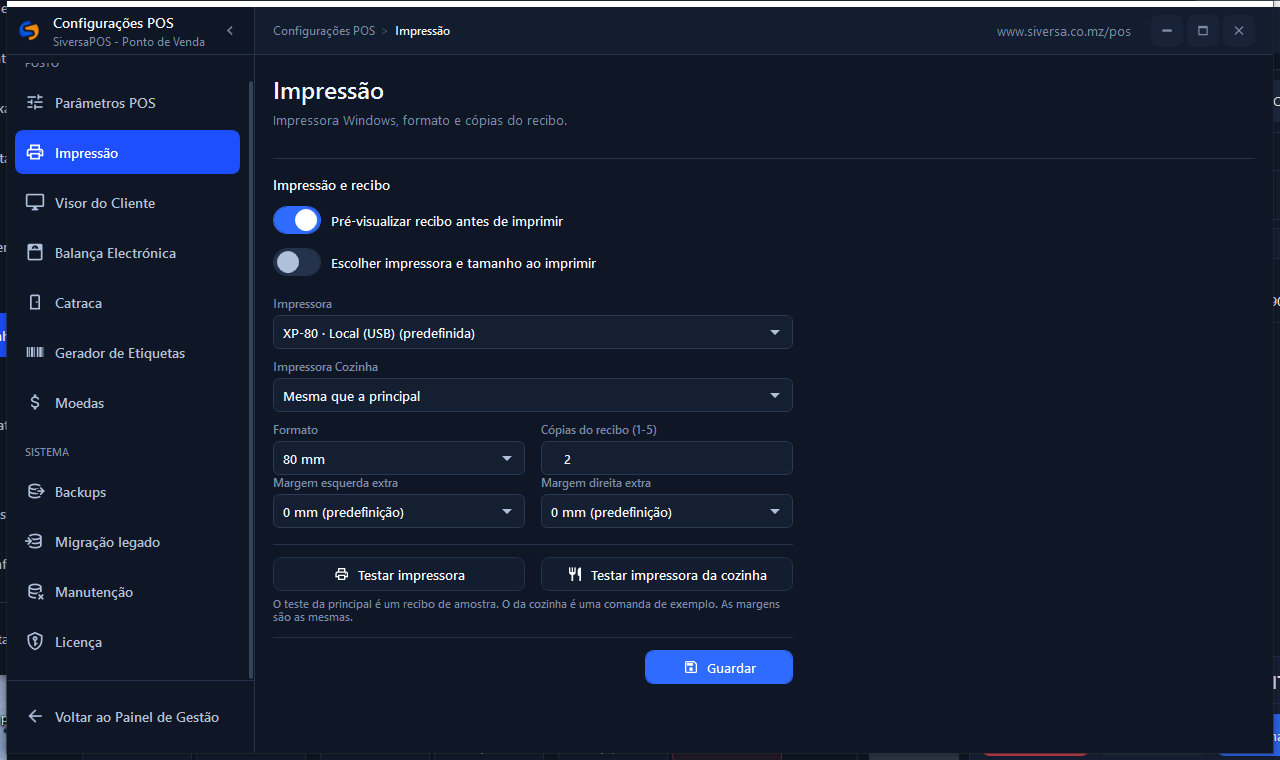
Configurar recibo
Em Configurações → Impressão, escolha a impressora e o formato (ex.: 80 mm ou 58 mm). Defina cópias e se Pré-visualizar recibo antes de imprimir está activo. Pode existir também a opção de escolher impressora e tamanho ao imprimir.
- Seleccione a impressora correcta no SiversaPOS (não só no Windows).
- Ajuste o formato ao papel instalado.
- Clique Testar impressora.
- Faça uma venda ou conta de teste e confirme o layout.
Restaurante
Além do recibo do caixa, confirme as impressoras por área em Configurar restaurante (rotas Cozinha, Bar, …). Use Testar impressora na ficha da impressora de área. Um artigo sem Área de impressão pode não gerar comanda no sítio esperado.
Se não imprimir
- Impressora ligada, sem erros, com papel e tampa fechada;
- Impressora escolhida no SiversaPOS;
- Teste de página do Windows, quando aplicável;
- No restaurante: rotas de área; se usar garçom LAN, hub a escutar e POS aberto.
Recibo de fecho do turno
Ao imprimir o fecho, o posto pode emitir até três talões: totais, artigos do turno e contas pendentes (se houver). As linhas de totais são as de Turnos e caixa: saldo de abertura, vendas, pagamentos, entradas, saídas do turno, saldo previsto, retirada (se houver) e saldo na gaveta. Sem «TOTAL» a espelhar o saldo.
Actualizações do SiversaPOS
Verificar e aplicar novas versões pela própria aplicação.
Verificação automática
Quando há rede, o SiversaPOS pode verificar actualizações ao iniciar sessão (ou no arranque). A verificação usa o serviço oficial da Siversa (Central POS). Se existir uma versão nova:
- Opcional: o diálogo pergunta se deseja actualizar agora; pode adiar e continuar a trabalhar;
- Obrigatória: aparece Actualização obrigatória; sem actualizar o POS não pode continuar, conforme a política publicada.
Procurar manualmente
No menu do operador, use Procurar actualizações (junto a Meu Perfil / Sobre o sistema). Também pode usar Painel de Gestão → Procurar actualizações (grupo Sistema). O posto consulta o serviço oficial e, se houver pacote, descarrega e prepara a instalação (Actualizar).
- Feche vendas e turnos em curso quando possível.
- Confirme a actualização nas mensagens do SiversaPOS (versão actual / nova versão).
- Aguarde a instalação; não desligue o computador. O POS vai reiniciar.
- Se já tiver a versão mais recente, o posto informa-o sem instalar nada.
Se a verificação falhar por falta de rede, o posto continua a trabalhar. Tente mais tarde. Use apenas o instalador oficial obtido pelos canais da Siversa (site / Central POS).
No Pro, a Central POS publica o pacote SiversaPOS_Pro-Update (não o Setup Lite). Instalação multi-caixa: SiversaPOS Pro.
Estado da licença
Consultar o estado e saber o que fazer sem expor detalhes técnicos.
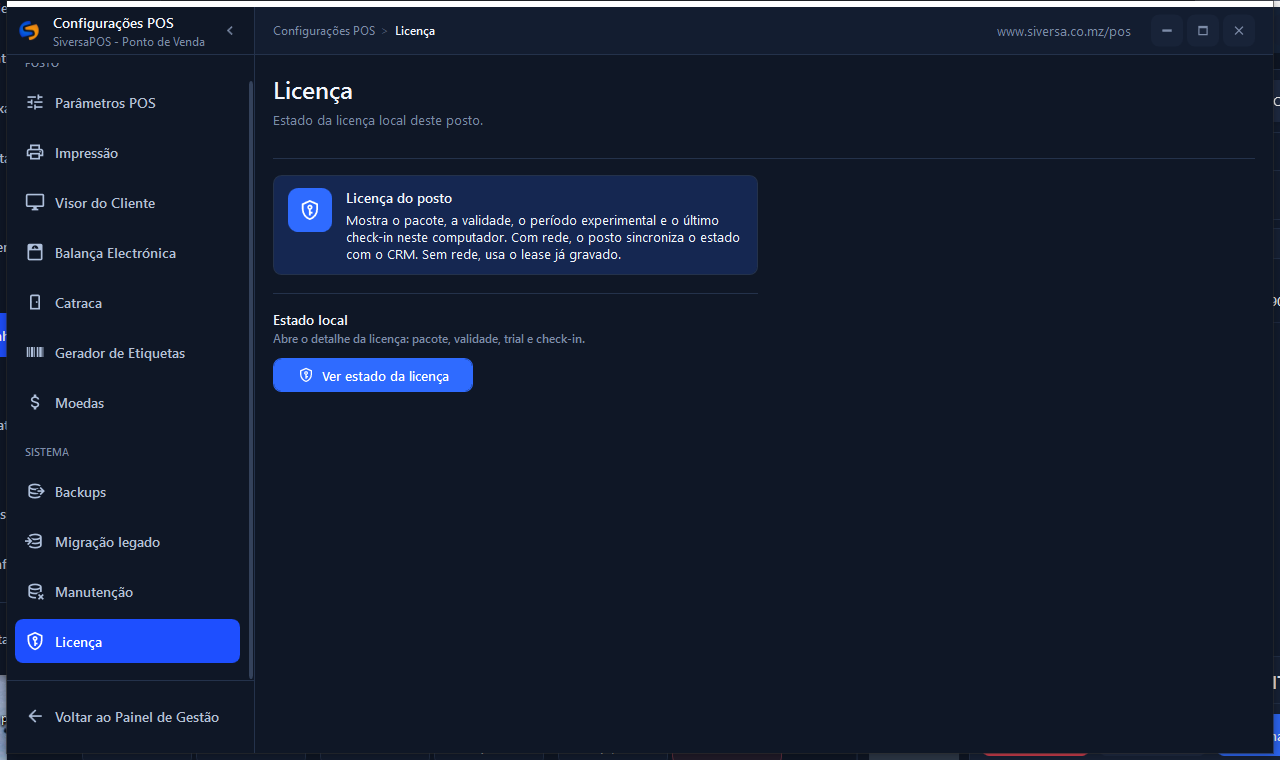
A licença, os pacotes, pagamentos, actualizações e (no Pro) o número de caixas gerem-se no serviço oficial MySiversa / Central POS. O posto guarda um lease local para trabalhar offline; com rede faz check-in oportunista para actualizar estado (revogação, tipo de negócio, pagamentos, etc.). A falta de check-in durante vários dias não bloqueia sozinha um pacote ainda válido.
Consultar
Em Configurações → Licença (ou no ecrã de activação), use Ver estado da licença para ver o que o ecrã mostra: pacote, validade, vendas no trial, e se precisa de renovar ou activar.
Experiência (trial) e pacotes
Em modo de experiência (trial), o posto permite um número limitado de vendas. O ecrã pode mostrar o contador (ex.: vendas no trial) e, perto do limite, oferecer continuar a experimentar ou Escolher um pacote. Os preços e pacotes apresentados vêm do serviço oficial quando há rede. Em alguns postos o pagamento no POS pode estar desactivado: use ficheiro ou token pelas opções do ecrã.
Activação
- Online: validação de conta / pagamento / emissão conforme o fluxo no ecrã;
- Ficheiro: Ficheiro / carregar licença (.json) quando a empresa fornecer o ficheiro;
- Renovar / Pagar: quando o botão estiver activo no estado da licença.
Validade, tolerância e renovação
Em pacotes pagos, o ecrã pode indicar uma Tolerância (dias após a validade). Dentro desse período o posto continua a trabalhar; depois da tolerância, trate a licença como expirada e regularize.
Na Central POS a gestão pode emitir uma licença com datas/dias à medida (quando autorizado) e, se fizer sentido, agendar a próxima vigência para começar quando a actual terminar. No posto, essa sucessão entra em vigor no próximo check-in com rede (não precisa de reinstalar).
Licença expirada (só consulta)
Se a licença expirar sem bloqueio por revogação, o SiversaPOS pode oferecer Modo gratuito (só consulta: navegar e ver dados) ou Activar licença. Em só consulta não consegue gravar vendas nem alterações até activar. Siga os botões do próprio ecrã.
Não altere ficheiros do programa nem o relógio do sistema só para contornar uma mensagem de licença. Isso pode causar falhas adicionais e dificultar o suporte. Use Activar / Ficheiro / contacto oficiais. Ao mudar de PC, active de novo neste equipamento (ver Mudar de computador).
Resolver problemas comuns
Verificações simples antes de pedir suporte.
Não consigo iniciar sessão
- Utilizador correcto; Caps Lock;
- Recuperação de palavra-passe quando disponível;
- Conta inactiva: pedir a um administrador para rever o operador.
Não consigo vender
- Turno aberto; caixa, centro de stock, série e documento;
- Artigos activos e disponíveis no POS;
- Stock controlado: quantidade disponível e bloqueio de saída;
- Licença: trial esgotado, só consulta ou mensagem a pedir activação (ver Estado da licença);
- Ler a mensagem do sistema antes de repetir.
Um artigo não aparece
- Estado Activo e disponível no terminal POS;
- Grupo / filtro no POS;
- Actualizar a lista;
- Neste posto Standalone o catálogo é local. Se o ecrã mostrar aviso de catálogo gerido no ERP, o terminal fica só em consulta (não edita artigos aqui).
O stock parece incorrecto
- Histórico de stock (entradas, saídas, inventários);
- Centro efectivo correcto;
- Inventário: Guardar contagens não aplica ao stock; só Finalizar inventário aplica (ver Inventário físico);
- Inventário físico se a divergência persistir.
Tesouraria: saldo ou recibo
- Confirme o título correcto (Em aberto / Liquidado);
- Valor a receber ≤ saldo mostrado (os dois a 2 casas; se coincidirem, não acrescente cêntimos extra);
- Reimprimir em Recebimentos se o papel falhou;
- Estornar é na Tesouraria (caixa financeiro), não em Documentos nem na mesa do restaurante.
Restaurante: comanda não sai
- Artigo com Área de impressão;
- Impressora da área ligada e testada (rotas);
- Pedido enviado (Enviar comanda), não só no carrinho local;
- Se usar garçom LAN: hub a escutar e SiversaPOS aberto.
Impressora não responde
Consulte Impressão e recibos e execute Testar impressora.
Promoção não aplica
- Promoção Activa, não arquivada, dentro das datas/horas/dias;
- Artigo / grupo / lote / centro dentro do âmbito;
- Qtd. ou valor mínimo atingidos; máximo por venda não esgotado;
- Outra promoção exclusiva pode ter ganho (maior benefício);
- Confirme o badge PROMO e o total; veja Promoções.
Lote ou SKU na venda
- Lote: artigo com controlo de lote; lote activo com saldo; selecção no diálogo;
- SKU: atributos definidos, SKUs gerados e activos em Gerir SKUs;
- Stock no centro efectivo da sessão.
Actualização ou licença
- Actualização: rede disponível; mensagem de versão; se for obrigatória, actualizar antes de continuar;
- Licença: não mude o relógio do PC; use Activar / Ficheiro / MySiversa conforme o ecrã.
O POS está lento
Feche aplicações desnecessárias, confirme espaço livre e reinicie o SiversaPOS fora de uma venda em curso. Anote o momento e a operação para o suporte.
Pro: SQL da loja / Join LAN
- Principal: ecrã Convidar aberto; secundário na mesma rede;
- Preencher da LAN OK mas Ligar recusa password: confirme Mixed Mode e password sa (ou formulário manual);
- Secundário no Inno: deixe desmarcado «Definir servidor SQL agora». Guia: SiversaPOS Pro.
Boas práticas diárias
Pequenas rotinas que evitam grandes problemas.
Glossário
Termos usados neste manual e no SiversaPOS.
- Artigo
- Produto ou serviço vendido no POS.
- Área POS
- Destino de produção/comanda (ex. Cozinha, Bar), associado ao artigo e à impressora.
- Caixa
- Unidade de operação onde um turno é aberto e os movimentos são registados (posto). Distinta da caixa financeira da Tesouraria.
- Centro de stock
- Local lógico onde as existências são controladas.
- Comanda
- Instrução operacional de produção no restaurante (imprimir / reimprimir). Não é factura.
- Conta (restaurante)
- Pré-visualização ou impressão do consumo da mesa para o cliente. Distinta de Contas a receber da Tesouraria.
- Documento
- Registo da operação (venda, guia, stock, NC/ND, etc.) conforme o tipo e a série.
- Estornar
- Acção da Tesouraria (caixa financeiro) que reverte um movimento seleccionado. Não é anular venda em Documentos.
- Finalizar
- No balcão: seguir para o pagamento da venda. No inventário: aplicar contagens ao stock (depois de Guardar).
- Gravar
- No balcão: suspende a venda actual como rascunho (lista Suspensas).
- Inventário
- Contagem física. Guardar grava contagens; Finalizar inventário aplica ao stock.
- Operador
- Utilizador que trabalha no SiversaPOS.
- Série
- Estrutura usada na numeração e emissão de documentos.
- Suspensas
- Lista de vendas em espera (rascunhos do balcão) para retomar mais tarde.
- Tesouraria
- Área de contas a receber, a pagar, recebimentos, extracto e caixa financeiro (Entrada / Saída / Estornar).
- Turno
- Período operacional de um caixa, da abertura ao fecho.
- Venda suspensa
- Rascunho de venda guardado com Gravar para ser retomado mais tarde.
- MySiversa
- Portal online da Siversa ligado ao posto (conta, licença, planos e suporte).
- OTP
- Código de confirmação de curta duração enviado por e-mail e, em Moçambique (+258), também por SMS quando disponível.
- Guia de transporte (GT)
- Documento de transporte de mercadorias, quando a série estiver configurada.
- Guia de remessa (GR)
- Documento de remessa/entrega, distinto da guia de transporte.
- Garçom (LAN)
- Acesso do garçom por telemóvel na rede local, ligado ao hub do posto (não é gestão remota pela internet).
- SiversaManagerHub
- App do gestor na internet (entrada /h). Vê turnos já fechados e o catálogo; não é o salão ao vivo nem o hub LAN do garçom.
- Saldo previsto
- Numerário esperado do turno antes da retirada no fecho.
- Saldo na gaveta
- Numerário que ficou no fecho. Se retirou o dinheiro, fica 0,00.
- Ops leader
- No Pro, o único posto que envia e recebe o espelho Hub. Os outros caixas enfileiram.
- Só consulta
- Modo em que se navega e vê dados, mas não se grava vendas nem alterações (ex. licença expirada em modo gratuito).
- Promoção
- Regra automática de desconto no carrinho (%, valor, preço fixo ou leve X pague Y), configurada em Promoções.
- PROMO
- Badge na linha do carrinho quando uma promoção está aplicada.
- SKU
- Variação de um artigo modelo gerada por atributos (ex. cor e tamanho), com código e stock próprios.
- Atributo (SKU)
- Dimensão do catálogo de variações (ex. Cor, Tamanho) com valores associados.
- Lote
- Partida de stock de um artigo com controlo de lote (código, validade, saldo; preço autónomo opcional).
- Componente
- Artigo filho na composição (BOM/kit) de um artigo pai; pode baixar stock na venda.
- Conversão (artigo)
- Regra em que uma unidade do artigo gera várias unidades de outro artigo resultante.
- Retalho
- Tipo de negócio focado no balcão (sem mesas/pedidos de salão como fluxo principal).
- Leve X pague Y
- Tipo de promoção (ex. 3×2): compre X unidades e pague Y.
- Moeda padrão
- Código (ex. MT) usado como sufixo nos totais e documentos; o POS não converte valores entre moedas.
- SiversaPOS Pro
- Edição multi-caixa: vários terminais na mesma loja com SQL Server partilhado (não é o ERP).
- SQL da loja
- Ecrã Pro para ligar à instância SQL (manual ou Join LAN) no arranque ou quando a ligação falha.
- Join LAN
- No Pro, o principal partilha temporariamente dados de ligação SQL com o secundário (código de convite); a licença continua no CRM.
- PC principal (Pro)
- Computador da loja com a instância SQL (Express do Setup ou SQL já existente) e convites de caixas.
- Caixa secundário (Pro)
- Outro PC Pro que entra na mesma loja (Join LAN / SQL + convite CRM), sem instalar Express.
Ajuda e suporte
O que preparar antes de pedir assistência.
Antes de contactar o suporte
Tenha consigo uma descrição simples do problema e, se possível:
- O que estava a tentar fazer;
- Qual mensagem apareceu (texto exacto ajuda);
- Se o problema acontece sempre ou apenas em certas situações;
- Qual utilizador/caixa estava em uso, sem partilhar palavras-passe;
- Versão do SiversaPOS, se o ecrã a mostrar (ex. estado da licença ou actualizações);
- Uma captura do ecrã que não exponha dados pessoais desnecessários.
Consulte Resolver problemas comuns e confirme turno, impressora, stock e licença antes de abrir um pedido.
Palavras-passe, chaves, ficheiros internos sensíveis ou outras credenciais por mensagem. O suporte legítimo não precisa da sua palavra-passe pessoal para compreender uma operação normal.
Consulte os contactos oficiais no próprio SiversaPOS ou em siversa.co.mz/pos. Página principal do produto e descarregamento do instalador: https://siversa.co.mz/pos.
Autor do software e deste manual: Eng. Inácio Sumbane (engenheiro de software, arquitecto do SiversaPOS / Siversa ERP). Perfil público: siversa.co.mz/inacio-sumbane-siversa-cloud · LinkedIn.
SiversaPOS · Manual Digital do Utilizador · Operação do utilizador final.